Fotos HDR en iPhone
Los iPhone capturan y muestran fotos HDR preciosas — las partes brillantes de una toma brillan físicamente en la pantalla. Pero un JPEG normal no brillará hasta que lleve los datos correctos, y el HDR se puede perder cuando la compartes. Aquí te explicamos cómo funciona realmente el HDR del iPhone, y cómo lograr que cualquier foto brille en el iPhone.
Mira la diferencia
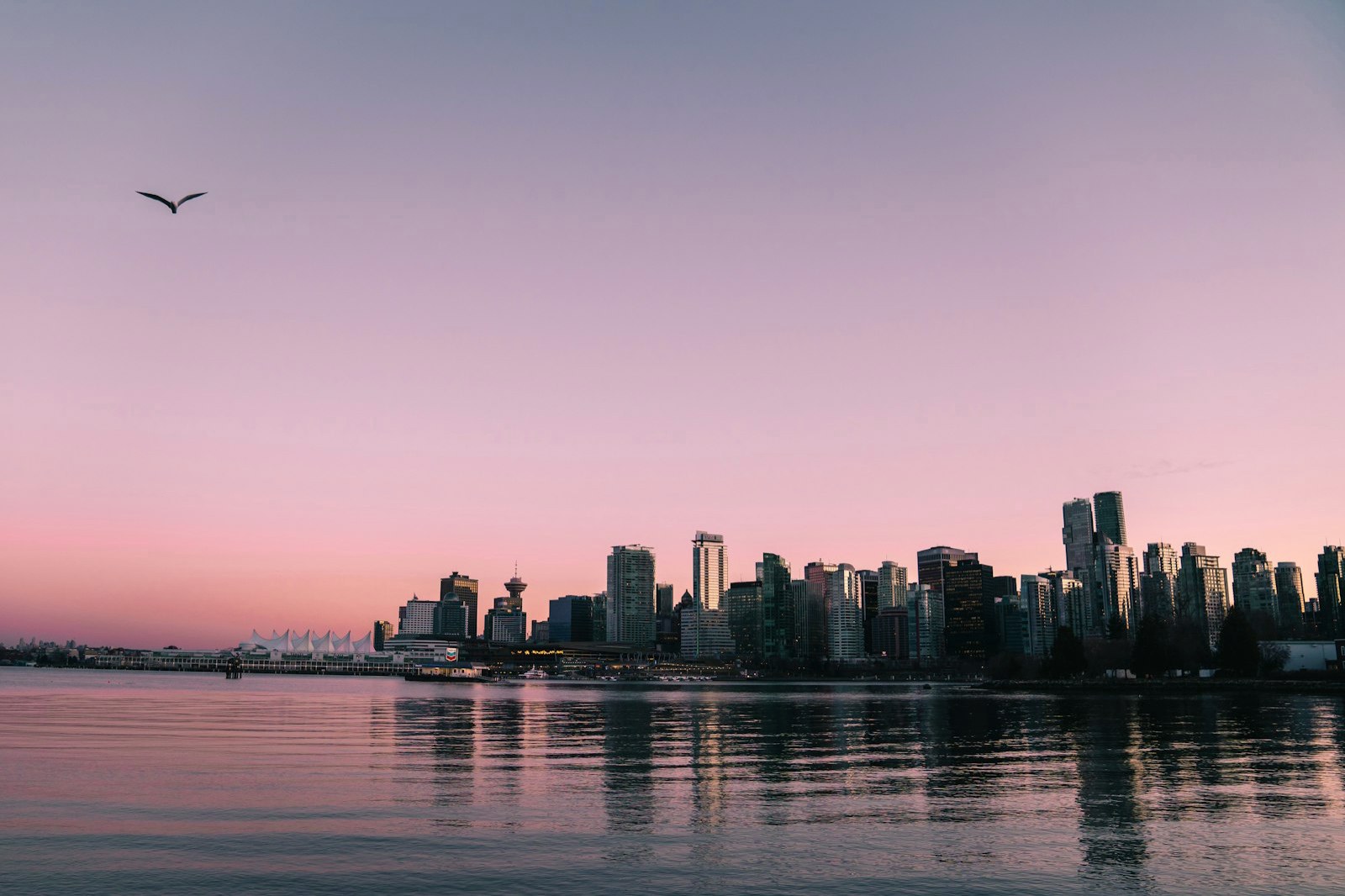
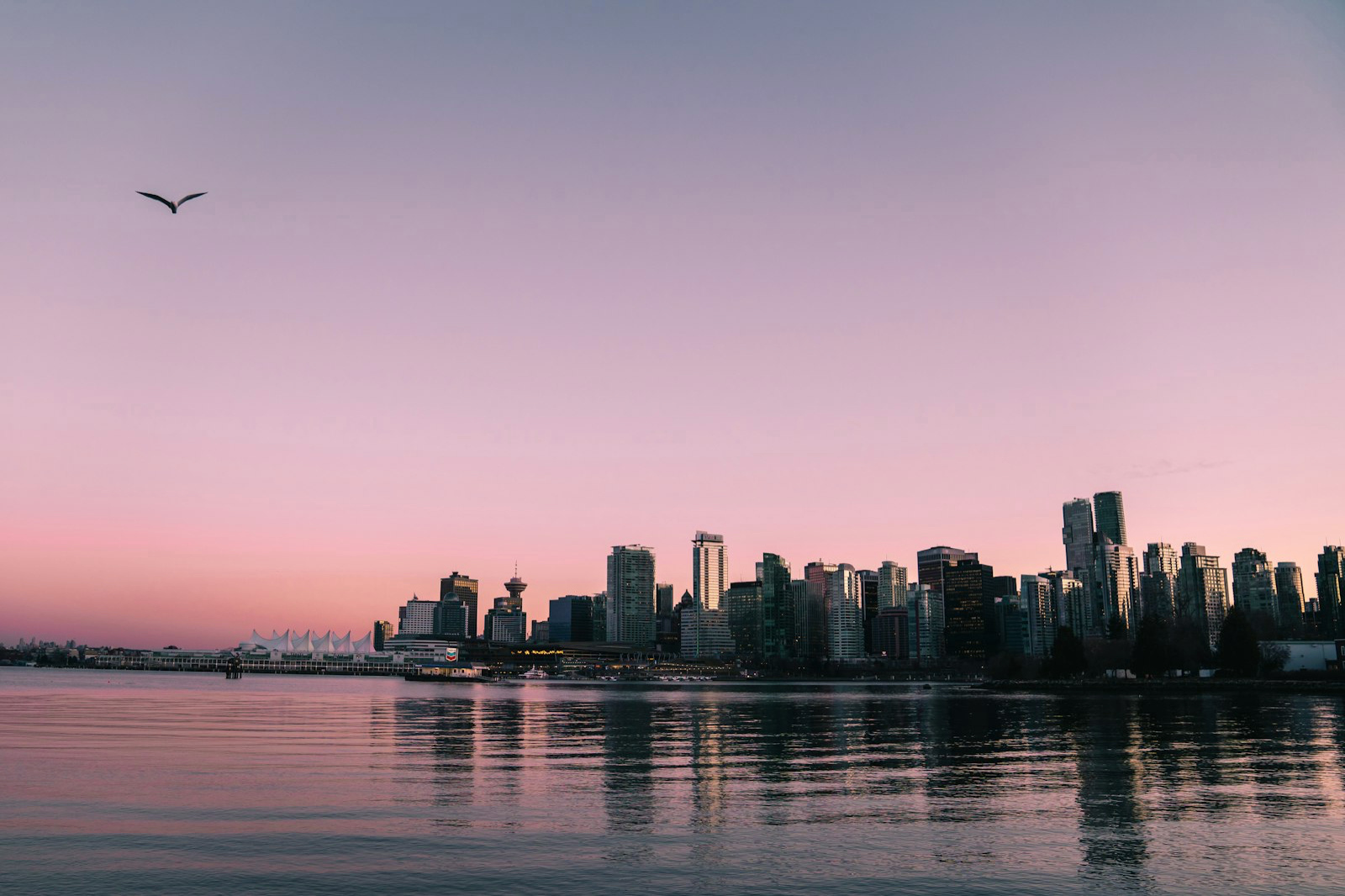
Cómo funcionan las fotos HDR del iPhone
Cuando un iPhone toma una foto en HDR, guarda una foto con gain map: una imagen normal más una capa que le indica a la pantalla cuánto más brillante debe representar cada zona de luz. iOS usa el estándar de gain map ISO 21496-1 — el mismo enfoque que el Ultra HDR de Android — para que la foto brille en la app Fotos y se muestre como una imagen normal en las pantallas que no pueden mostrar HDR.
Por qué algunas fotos no se ven HDR en el iPhone
Un JPEG estándar — una captura de pantalla, una descarga, una foto antigua — no tiene gain map, así que iOS la muestra como SDR sin brillo. El HDR también se puede perder cuando una app vuelve a comprimir una imagen. Si una foto se ve plana, le falta el gain map; convertirla a Ultra HDR le devuelve el brillo.
Ver y compartir HDR en el iPhone
Las fotos HDR se representan en la app Fotos de iOS, en Safari y en apps como Instagram. Sobreviven a AirDrop y Messages, que conservan el gain map, así que la foto sigue brillando en el otro iPhone. Algunas apps de chat de terceros vuelven a comprimir las imágenes y pueden eliminarlo — comparte el archivo original para obtener el mejor resultado.
Cómo convertir cualquier foto en HDR para iPhone
Abre MakeHDR en Safari en tu iPhone, suelta una foto (JPEG, PNG o HEIC), elige la intensidad del HDR y descarga el JPG en Ultra HDR. Calcula el gain map localmente — sin app, sin subir nada, sin AI — para que la foto brille en Fotos y en todos los lugares donde iOS muestra HDR.