Photos HDR sur iPhone
Les iPhone capturent et affichent de magnifiques photos HDR — les parties claires d'un cliché brillent physiquement à l'écran. Mais un JPEG ordinaire ne brillera pas tant qu'il ne contient pas les bonnes données, et le HDR peut se perdre au moment du partage. Voici comment le HDR de l'iPhone fonctionne réellement, et comment faire briller n'importe quelle photo sur iPhone.
Voyez la différence
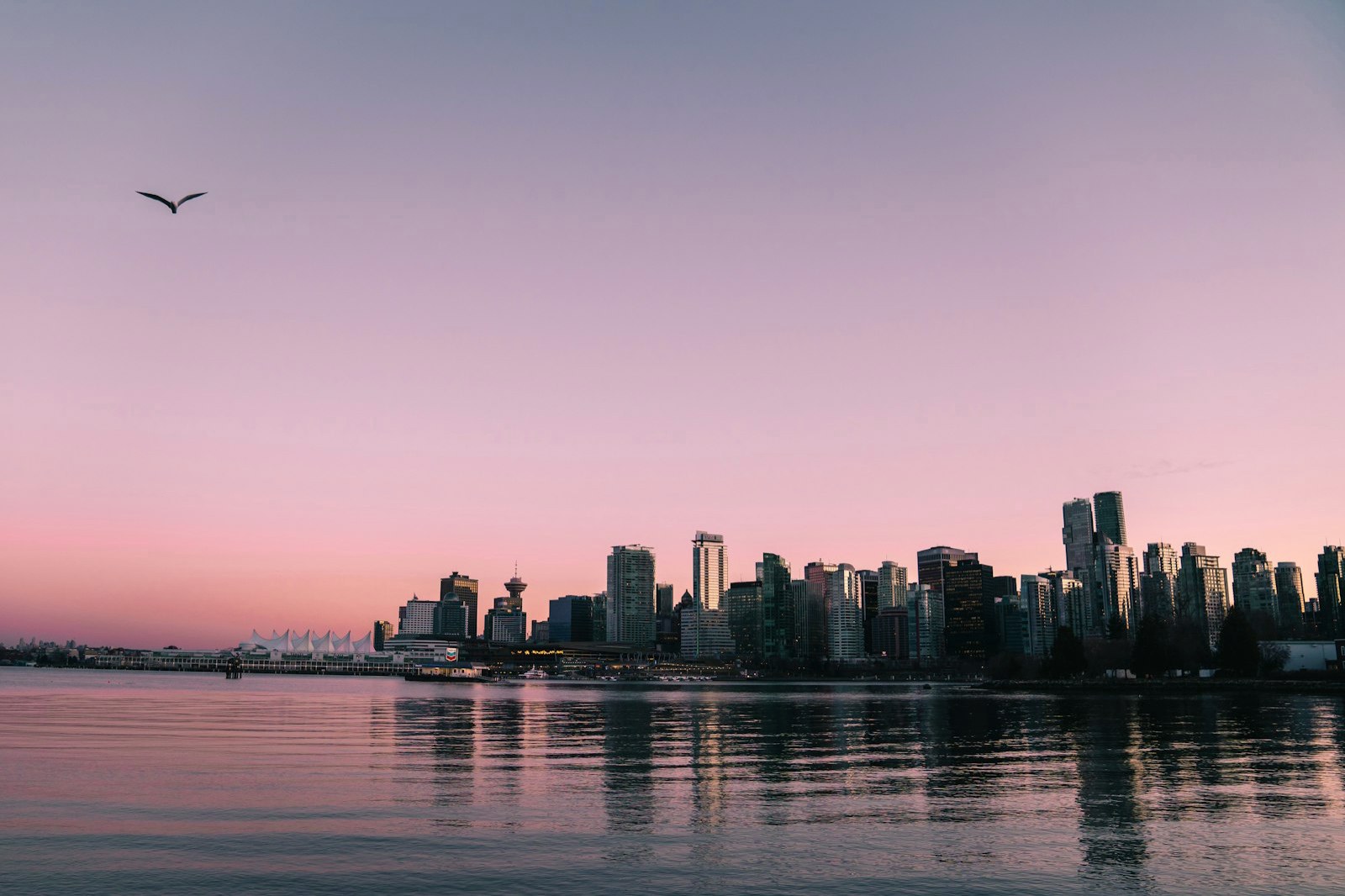
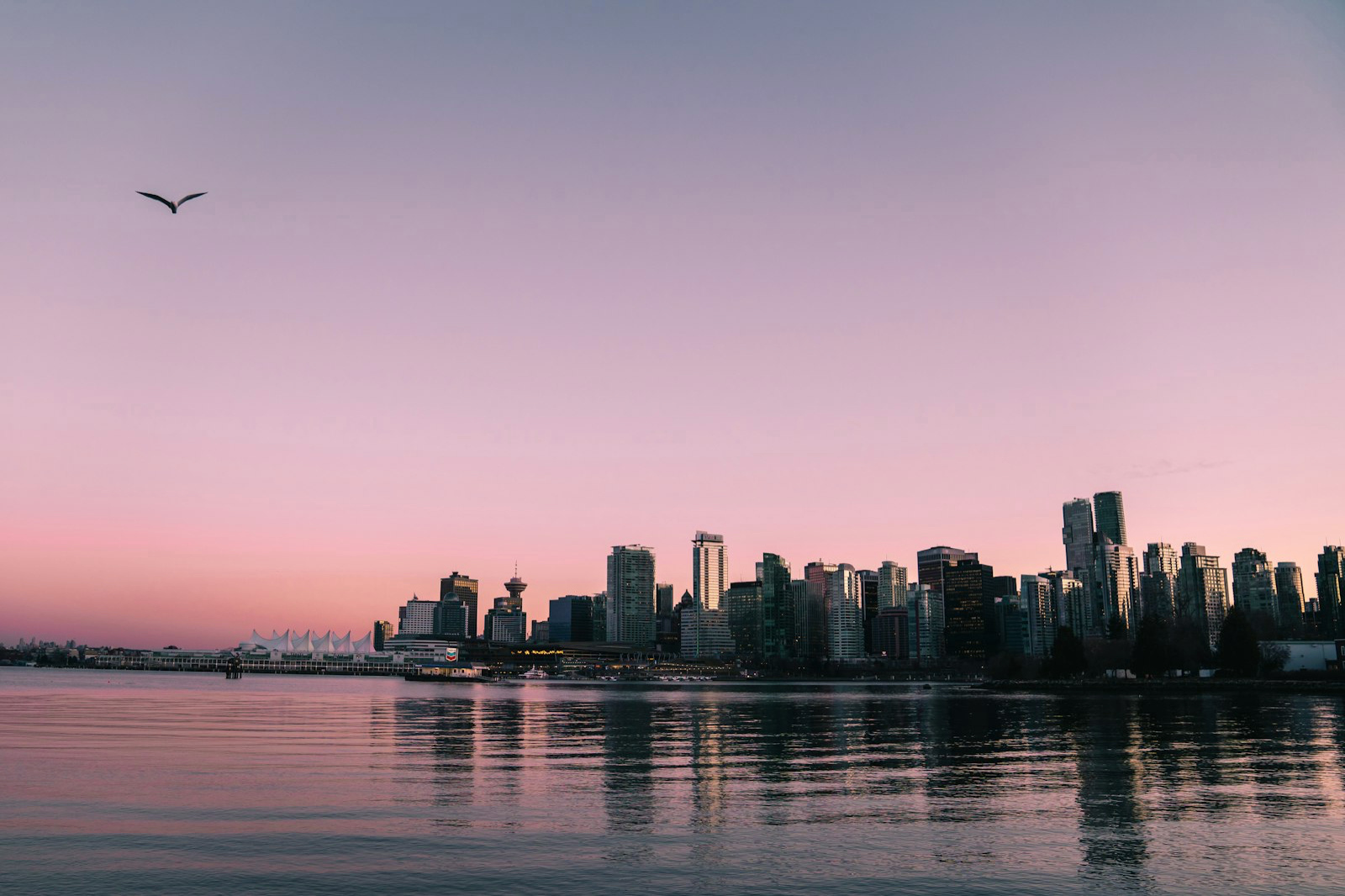
Comment fonctionnent les photos HDR sur iPhone
Lorsqu'un iPhone photographie en HDR, il enregistre une photo avec gain map : une image normale accompagnée d'une couche qui indique à l'écran de combien éclaircir le rendu de chaque haute lumière. iOS utilise la norme de gain map ISO 21496-1 — la même approche que l'Ultra HDR d'Android — afin que la photo brille dans l'app Photos et se replie sur une image normale sur les écrans incapables d'afficher le HDR.
Pourquoi certaines photos ne paraissent pas HDR sur iPhone
Un JPEG classique — une capture d'écran, un téléchargement, une vieille photo — n'a pas de gain map, donc iOS l'affiche en SDR sans aucune brillance. Le HDR peut aussi être supprimé lorsqu'une app recompresse une image. Si une photo paraît plate, c'est qu'il lui manque la gain map ; la convertir en Ultra HDR fait revenir la brillance.
Afficher et partager du HDR sur iPhone
Les photos HDR s'affichent dans l'app Photos d'iOS, dans Safari et dans des apps comme Instagram. Elles survivent à AirDrop et à Messages, qui conservent la gain map, de sorte que la photo brille toujours sur l'autre iPhone. Certaines applications de messagerie tierces recompressent les images et peuvent la perdre — partagez le fichier original pour obtenir le meilleur résultat.
Comment rendre n'importe quelle photo HDR pour iPhone
Ouvrez MakeHDR dans Safari sur votre iPhone, déposez une photo (JPEG, PNG ou HEIC), choisissez l'intensité HDR et téléchargez le JPG Ultra HDR. Il calcule la gain map en local — sans app, sans envoi, sans IA — afin que la photo brille dans Photos et partout où iOS affiche le HDR.