Foto HDR su iPhone
Gli iPhone catturano e mostrano splendide foto HDR — le parti luminose di uno scatto risplendono fisicamente sullo schermo. Ma un normale JPEG non risplende finché non contiene i dati giusti, e l'HDR può andare perso quando condividi. Ecco come funziona davvero l'HDR su iPhone e come far risplendere qualsiasi foto su iPhone.
Guarda la differenza
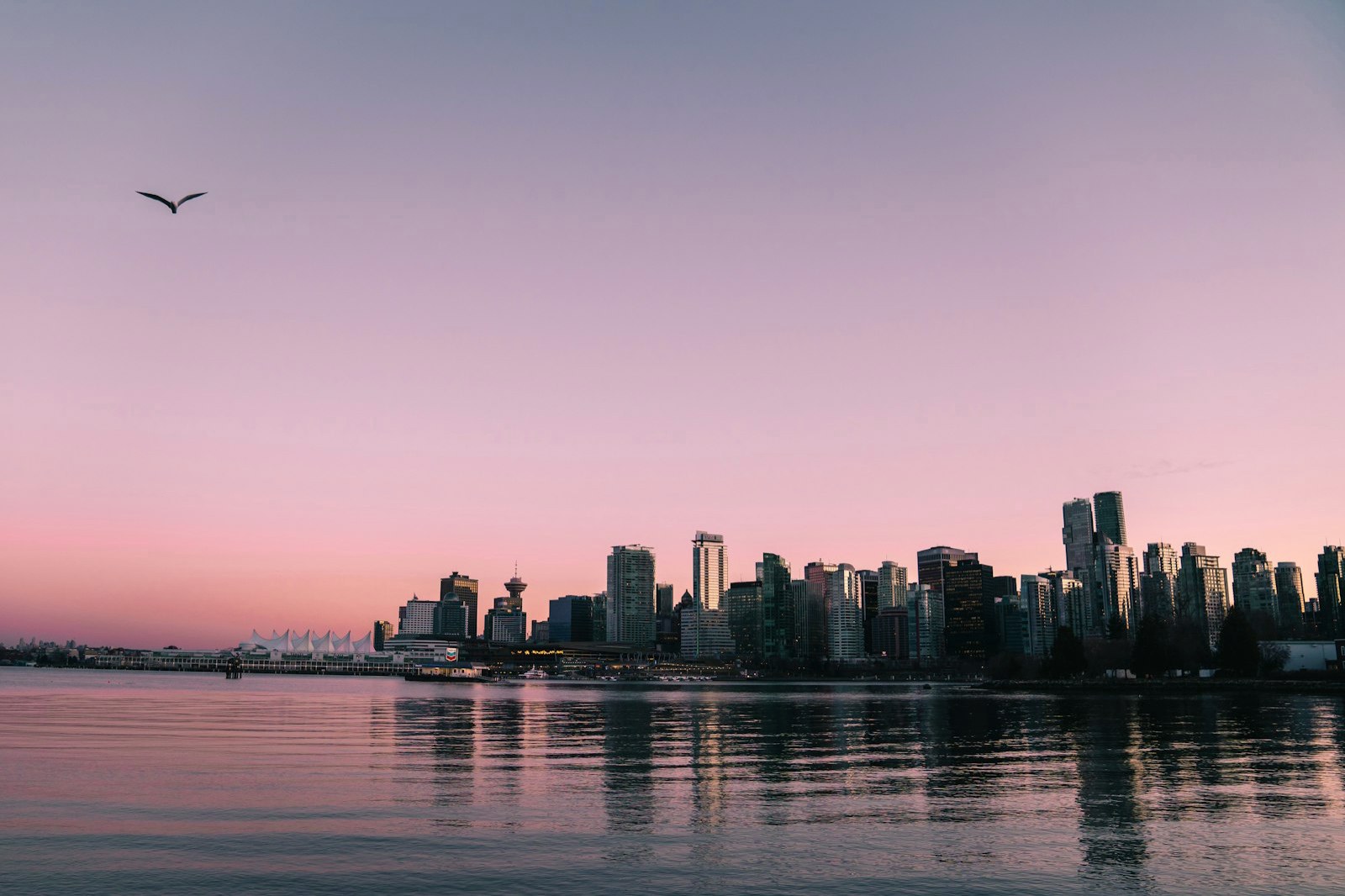
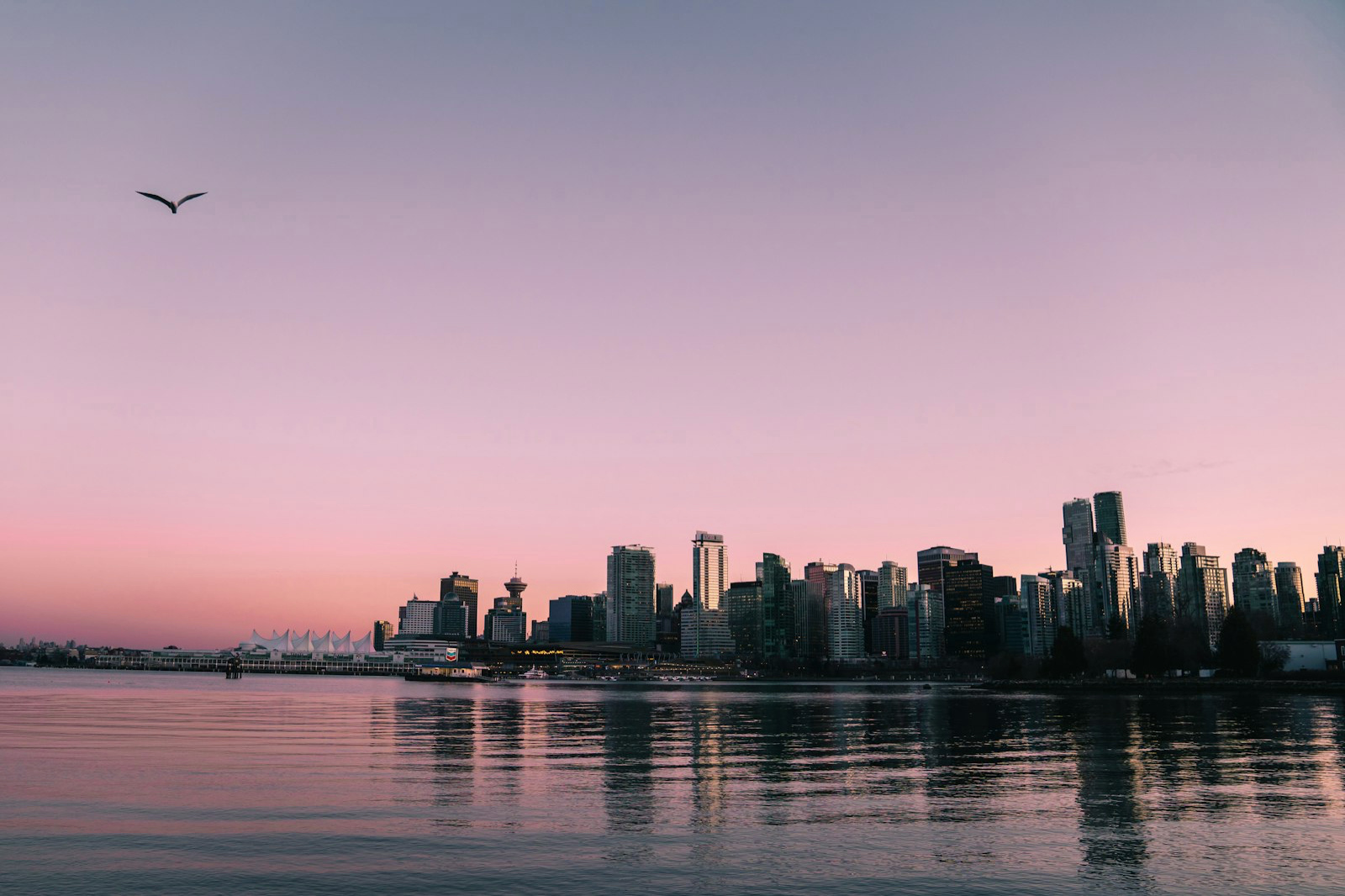
Come funzionano le foto HDR su iPhone
Quando un iPhone scatta in HDR salva una foto con gain map: un'immagine normale più un livello che indica allo schermo di quanto rendere più luminosa ciascuna luce alta. iOS usa lo standard di gain map ISO 21496-1 — lo stesso approccio dell'Ultra HDR di Android — così la foto risplende nell'app Foto e ricade su un'immagine normale sugli schermi che non possono mostrare l'HDR.
Perché alcune foto non sembrano HDR su iPhone
Un JPEG standard — uno screenshot, un download, una vecchia foto — non ha gain map, perciò iOS lo mostra come SDR senza alcun bagliore. L'HDR può anche essere rimosso quando un'app ricomprime un'immagine. Se una foto sembra piatta, le manca la gain map; convertirla in Ultra HDR fa tornare il bagliore.
Visualizzare e condividere l'HDR su iPhone
Le foto HDR vengono mostrate nell'app Foto di iOS, in Safari e in app come Instagram. Sopravvivono ad AirDrop e Messages, che conservano la gain map, così la foto risplende ancora sull'altro iPhone. Alcune app di chat di terze parti ricomprimono le immagini e possono rimuoverla — condividi il file originale per il risultato migliore.
Come rendere HDR qualsiasi foto per iPhone
Apri MakeHDR in Safari sul tuo iPhone, trascina una foto (JPEG, PNG o HEIC), scegli l'intensità HDR e scarica il JPG Ultra HDR. Calcola la gain map in locale — senza app, senza upload, senza AI — così la foto risplende in Foto e ovunque iOS mostri l'HDR.