صور HDR على iPhone
تلتقط أجهزة iPhone وتعرض صور HDR رائعة — حيث تتوهّج الأجزاء الساطعة من اللقطة فعليًا على الشاشة. لكن صورة JPEG العادية لن تتوهّج حتى تحمل البيانات الصحيحة، وقد تُفقد خاصية HDR عند المشاركة. إليك كيف يعمل HDR على iPhone فعليًا، وكيف تجعل أي صورة تتوهّج على iPhone.
شاهد الفرق
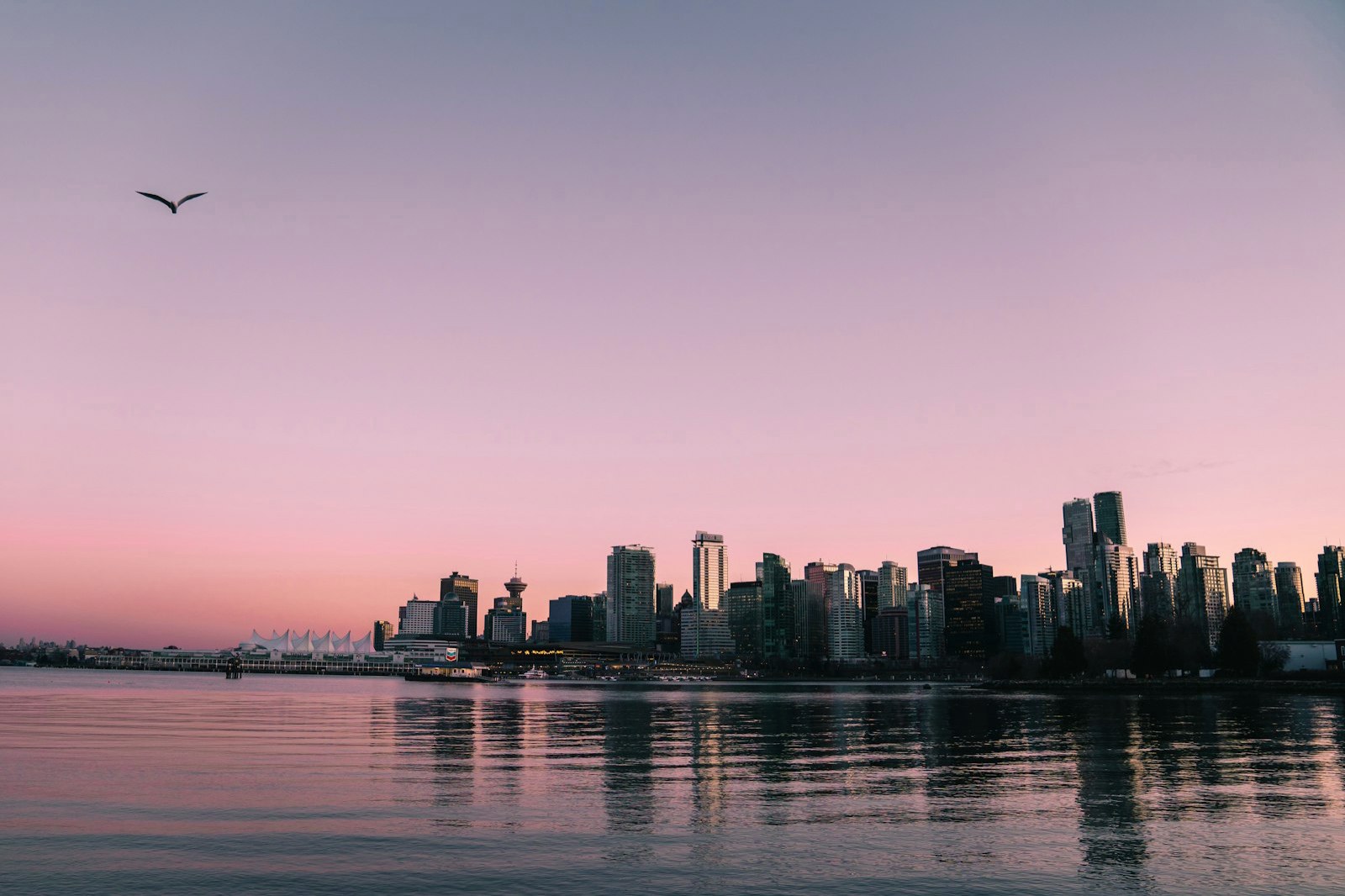
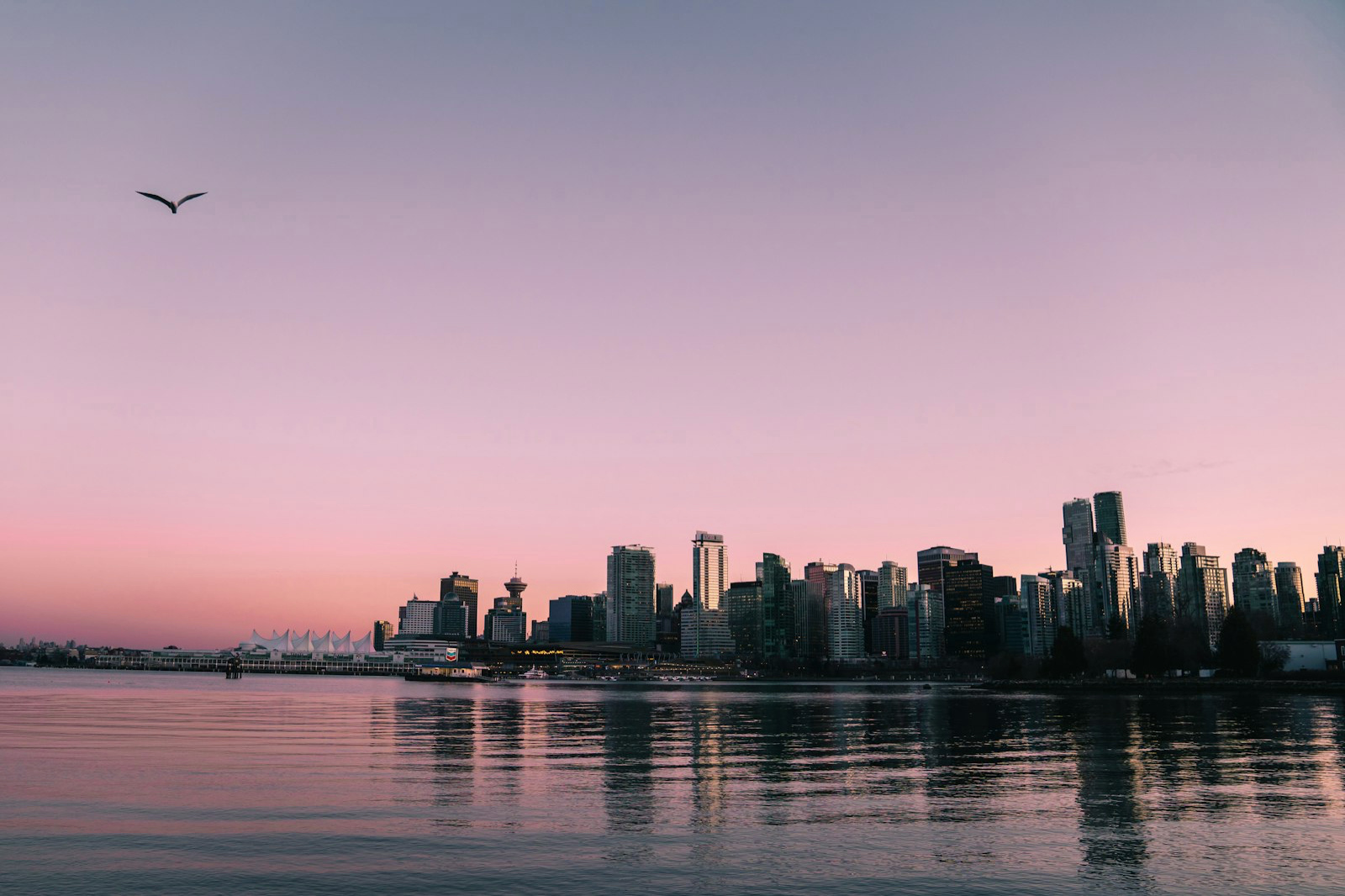
كيف تعمل صور HDR على iPhone
عندما يلتقط جهاز iPhone صورة بتقنية HDR فإنه يحفظ صورة بخريطة كسب (gain map): صورة عادية بالإضافة إلى طبقة تخبر الشاشة بمقدار السطوع الذي يجب أن تعرض به كل منطقة ساطعة. يستخدم iOS معيار خريطة الكسب ISO 21496-1 — وهو النهج نفسه المستخدم في Ultra HDR على Android — لذا تتوهّج الصورة في تطبيق Photos وتعود إلى صورة عادية على الشاشات التي لا تستطيع عرض HDR.
لماذا لا تبدو بعض الصور بتقنية HDR على iPhone
صورة JPEG القياسية — لقطة شاشة أو ملف تم تنزيله أو صورة قديمة — لا تحتوي على خريطة كسب، لذا يعرضها iOS بصيغة SDR من دون توهّج. كما يمكن أن تُنزع خاصية HDR عند إعادة ضغط أحد التطبيقات للصورة. إذا بدت الصورة باهتة، فهي تفتقر إلى خريطة الكسب؛ وتحويلها إلى Ultra HDR يعيد إليها التوهّج.
عرض ومشاركة HDR على iPhone
تُعرض صور HDR في تطبيق Photos على iOS، وفي Safari، وفي تطبيقات مثل Instagram. وتبقى سليمة عبر AirDrop وMessages، اللذين يحفظان خريطة الكسب، لذا تظل الصورة تتوهّج على جهاز iPhone الآخر. تعيد بعض تطبيقات المحادثة الخارجية ضغط الصور وقد تُسقطها — شارك الملف الأصلي للحصول على أقوى نتيجة.
كيف تجعل أي صورة بتقنية HDR على iPhone
افتح MakeHDR في Safari على جهاز iPhone، وأفلِت صورة (JPEG أو PNG أو HEIC)، واختر قوة HDR، ونزّل ملف Ultra HDR بصيغة JPG. يحسب خريطة الكسب محليًا — بلا تطبيق، وبلا رفع، وبلا ذكاء اصطناعي — لذا تتوهّج الصورة في Photos وفي كل مكان يعرض فيه iOS تقنية HDR.