HDR-фотографии на iPhone
iPhone снимает и показывает великолепные HDR-фотографии — яркие участки кадра физически светятся на экране. Но обычный JPEG не будет светиться, пока он не несёт нужных данных, а при отправке HDR может потеряться. Вот как на самом деле работает HDR на iPhone и как заставить любую фотографию светиться на iPhone.
Увидьте разницу
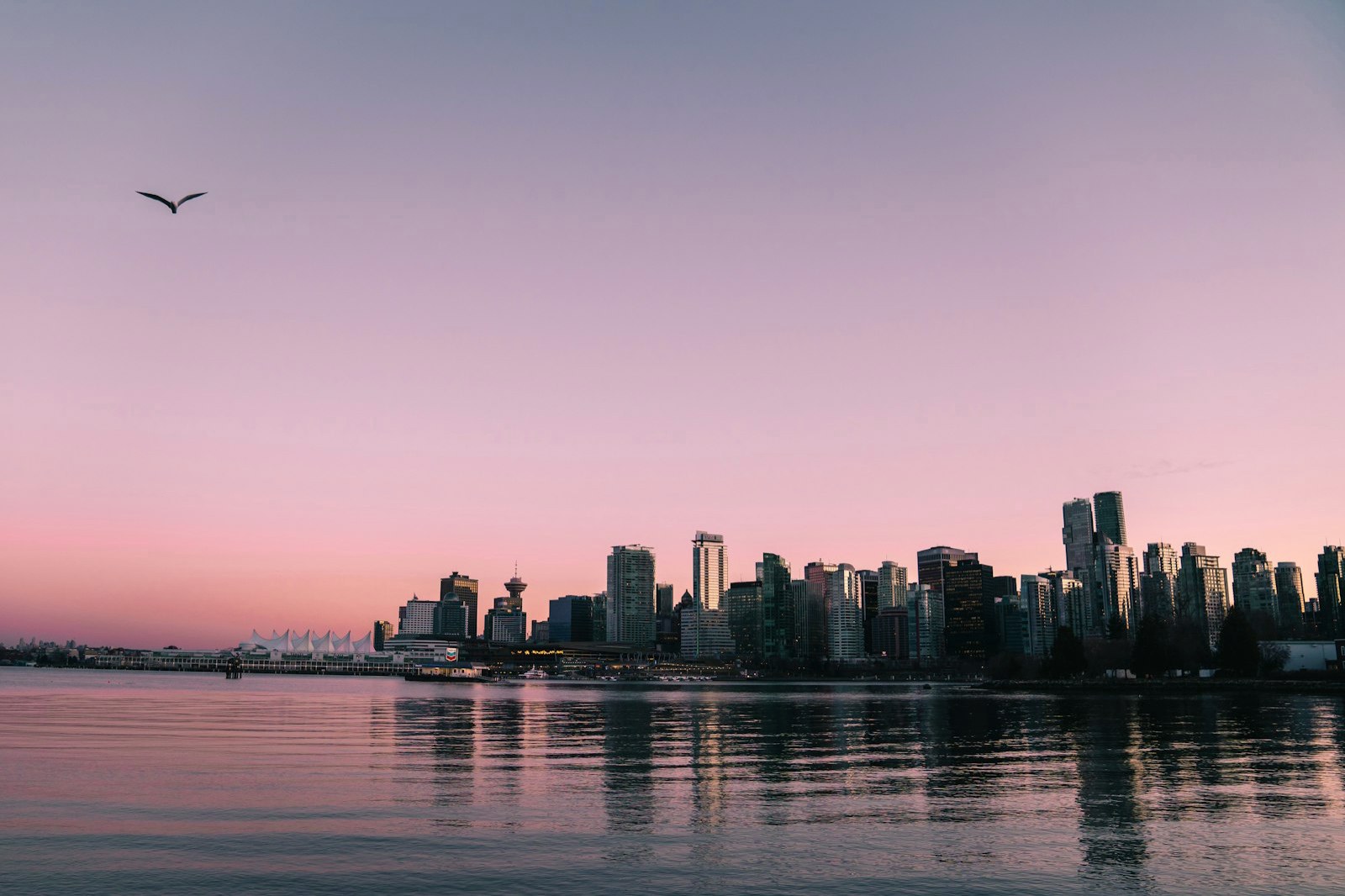
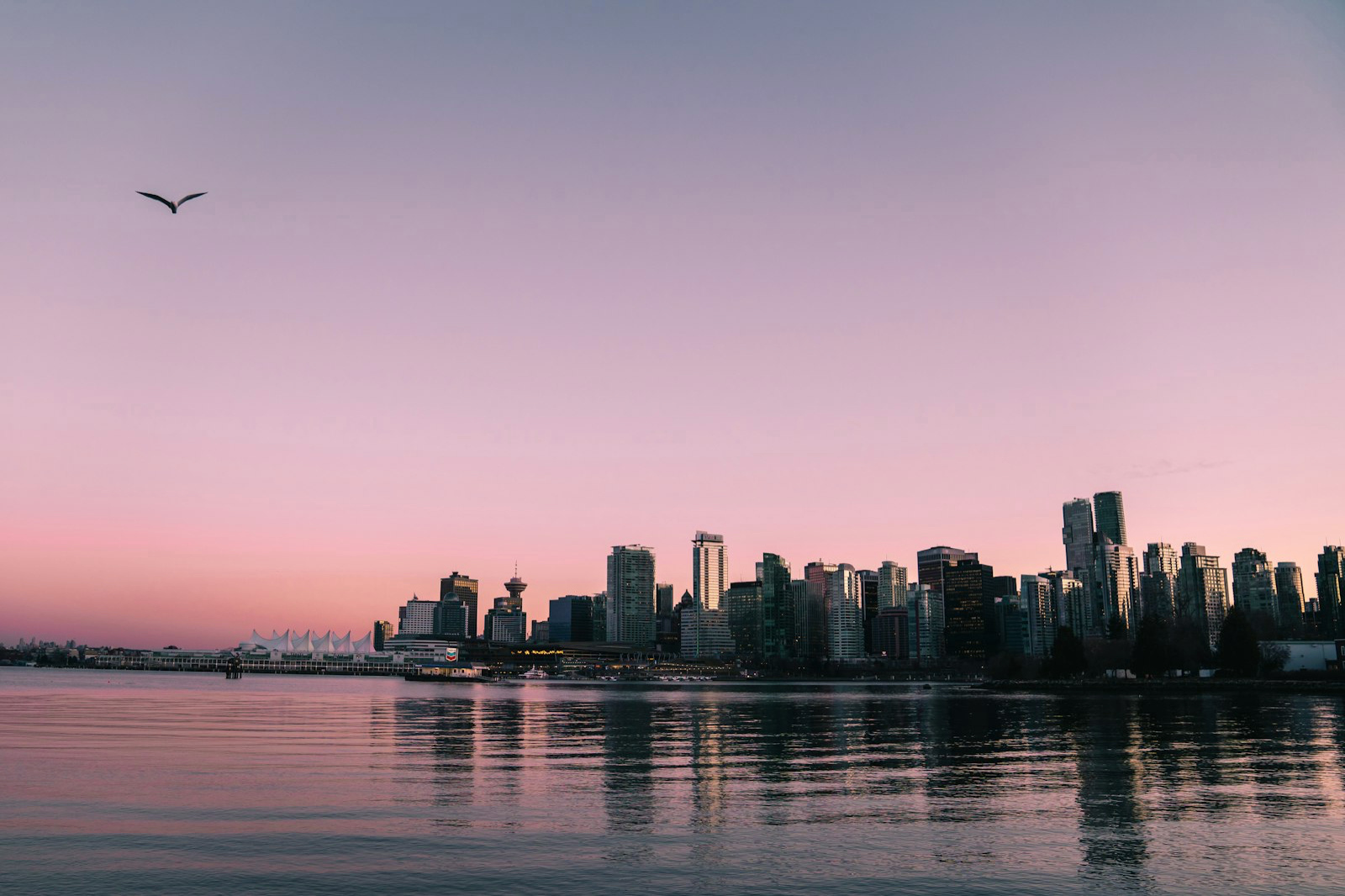
Как работают HDR-фотографии на iPhone
Когда iPhone снимает в HDR, он сохраняет фотографию с картой усиления (gain map): обычное изображение плюс слой, который сообщает экрану, насколько ярче отрисовывать каждый яркий участок (highlight). iOS использует стандарт карт усиления ISO 21496-1 — тот же подход, что и Ultra HDR в Android — поэтому фотография светится в приложении «Фото» (Photos app) и откатывается к обычному изображению на экранах, которые не умеют показывать HDR.
Почему некоторые фотографии не выглядят как HDR на iPhone
У обычного JPEG — скриншота, загрузки, старой фотографии — нет карты усиления (gain map), поэтому iOS показывает его как SDR без свечения. HDR также может теряться, когда приложение повторно сжимает изображение. Если фотография выглядит плоской, ей не хватает карты усиления; преобразование в Ultra HDR возвращает свечение.
Просмотр и отправка HDR на iPhone
HDR-фотографии отображаются в приложении «Фото» (Photos app) на iOS, в Safari и в приложениях вроде Instagram. Они переживают AirDrop и Messages, которые сохраняют карту усиления (gain map), поэтому фотография по-прежнему светится на другом iPhone. Некоторые сторонние мессенджеры повторно сжимают изображения и могут её удалить — отправляйте оригинальный файл для самого лучшего результата.
Как сделать любую фотографию HDR для iPhone
Откройте MakeHDR в Safari на своём iPhone, перетащите фотографию (JPEG, PNG или HEIC), выберите силу HDR и скачайте JPG в формате Ultra HDR. Он вычисляет карту усиления (gain map) локально — без приложения, без загрузки на сервер, без ИИ — поэтому фотография светится в Photos и везде, где iOS показывает HDR.