Esta pantalla no es HDR — el contenido se ve a brillo estándar (SDR)
Cómo publicar fotos HDR y Reels en Instagram
Instagram muestra verdadero HDR, para fotos y video — pero tus exportaciones del carrete suelen ser SDR. Aquí está cómo convertir una foto para que brille en tu feed, más cómo hacer un Reel HDR desde un clip.
Esta pantalla no es HDR — el contenido se ve a brillo estándar (SDR)
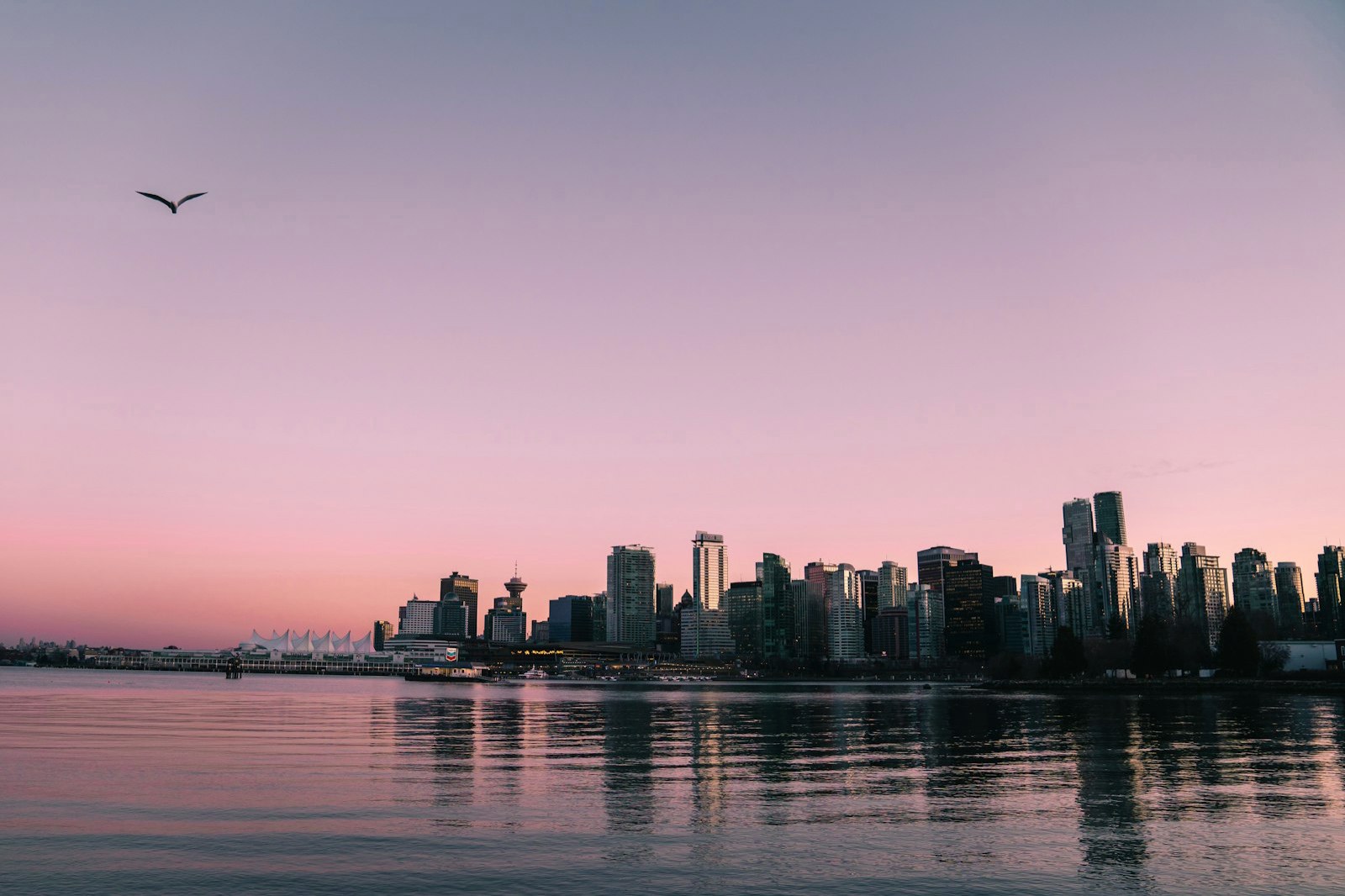
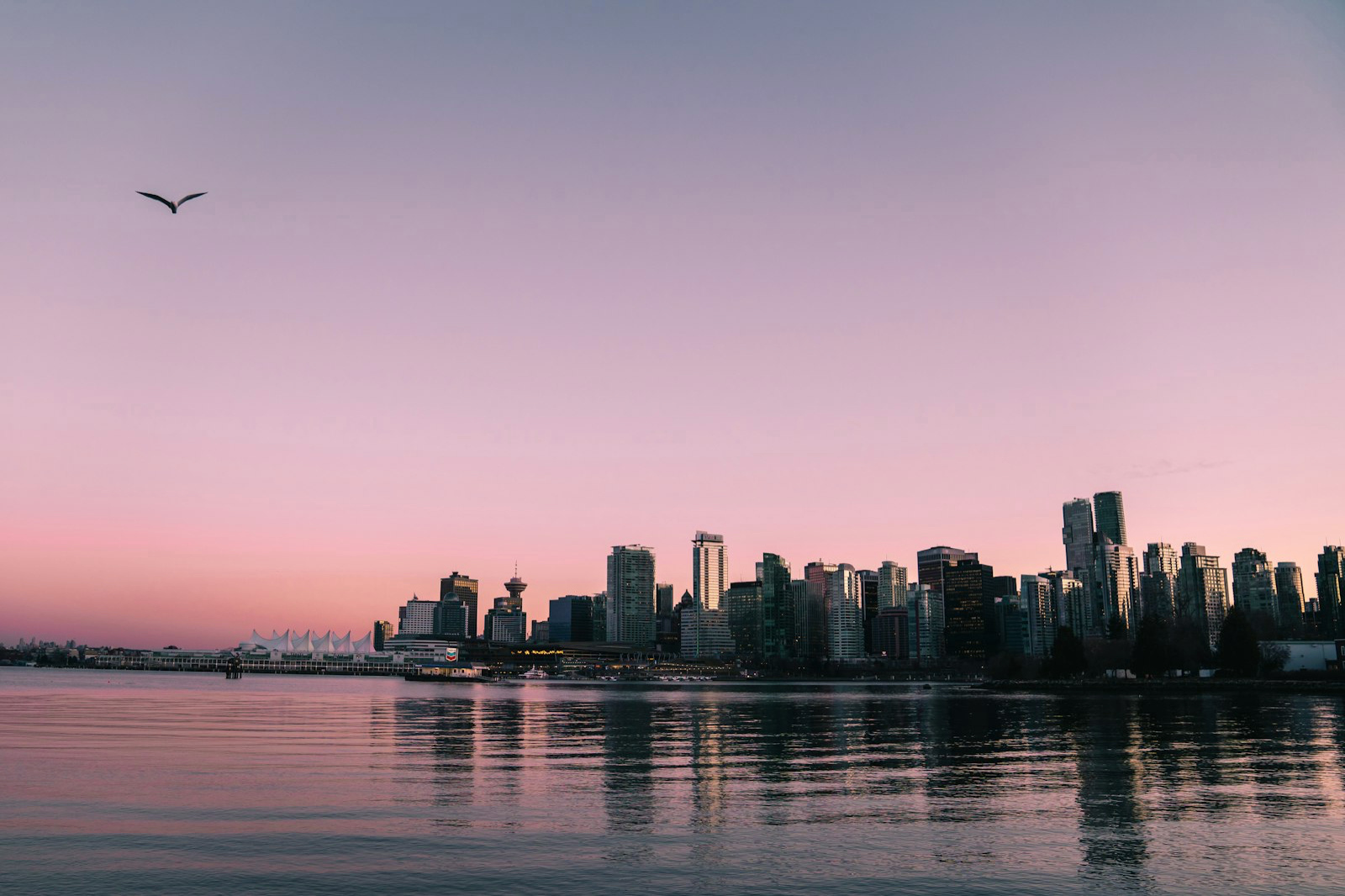
Mira la diferencia
SDR
HDR
Esta pantalla no es HDR — el contenido se ve a brillo estándar (SDR)
1
Convierte tu foto a Ultra HDR
Suelta tu JPEG en MakeHDR y descarga la versión Ultra HDR — el formato exacto con gain-map que Instagram renderiza en HDR. ¿Tienes un clip en su lugar? Conviértelo a HDR de la misma forma y publícalo como Reel.
2
Pasá el archivo al teléfono sin recomprimirlo
Mandalo por AirDrop desde la computadora, en original. WhatsApp, Drive y el correo recomprimen, y eso le quita el gain map antes de que Instagram lo vea.
3
Publicá desde la app de Instagram del teléfono
No desde el navegador de escritorio. Probamos las dos vías el 7 de agosto de 2026: subida por web, Instagram le quita el HDR; subida desde la app del iPhone, lo conserva. La mayoría de las guías dicen lo contrario — son anteriores al soporte Dolby Vision de punta a punta de Instagram en iOS. Sin recortes ni filtros.
4
Miralo brillar — al 50-70% de brillo
En teléfonos HDR tu foto se ve más brillante que las publicaciones SDR de alrededor. Verificalo con la pantalla al 50-70%: al 100% no queda margen por encima del blanco y el efecto casi desaparece. Quien no tenga pantalla HDR ve tu foto normal, nada roto.
Sin IA y sin subir nada: el HDR se calcula en su dispositivo, a partir de sus propios píxeles.
Preguntas frecuentes
Sí. Instagram renderiza fotos Ultra HDR con gain-map en HDR en iPhone recientes.
Puede que la estés viendo en una pantalla sin HDR, o que el archivo perdiera el gain map por una captura de pantalla o re-exportación. Publica el JPG Ultra HDR original.
Para fotos, no — el conversor funciona en el navegador de su teléfono, sin nada que instalar. Para un Reel HDR, use la app de MakeHDR en su iPhone, o convierta su clip en una computadora con Chrome o Edge y luego publique desde su teléfono.
Eso pasa cuando una foto se fuerza demasiado. MakeHDR construye el gain map desde la propia luz de tu foto y ofrece Subtle, Balanced y Maximum para que los highlights resalten sin verse quemados.
En Reels sí, en Stories no. Un clip convertido con MakeHDR sigue siendo HDR real al publicarlo como Reel, y las fotos del feed también conservan tu gain map. Stories nunca lo muestra: lo probamos el 9 de agosto de 2026 —mismo archivo, mismo teléfono, publicado desde la app y sin nada superpuesto— y aun así sale plana. Así que no es que el texto y los stickers se compongan sobre la imagen, como suele explicarse. El gain map viaja, pero nunca se enciende.
Porque el gain map funciona empujando las altas luces por encima del blanco. Al 100% la pantalla ya gastó tu margen y no queda a dónde ir. Bajala al 50-70% y la foto cobra vida.