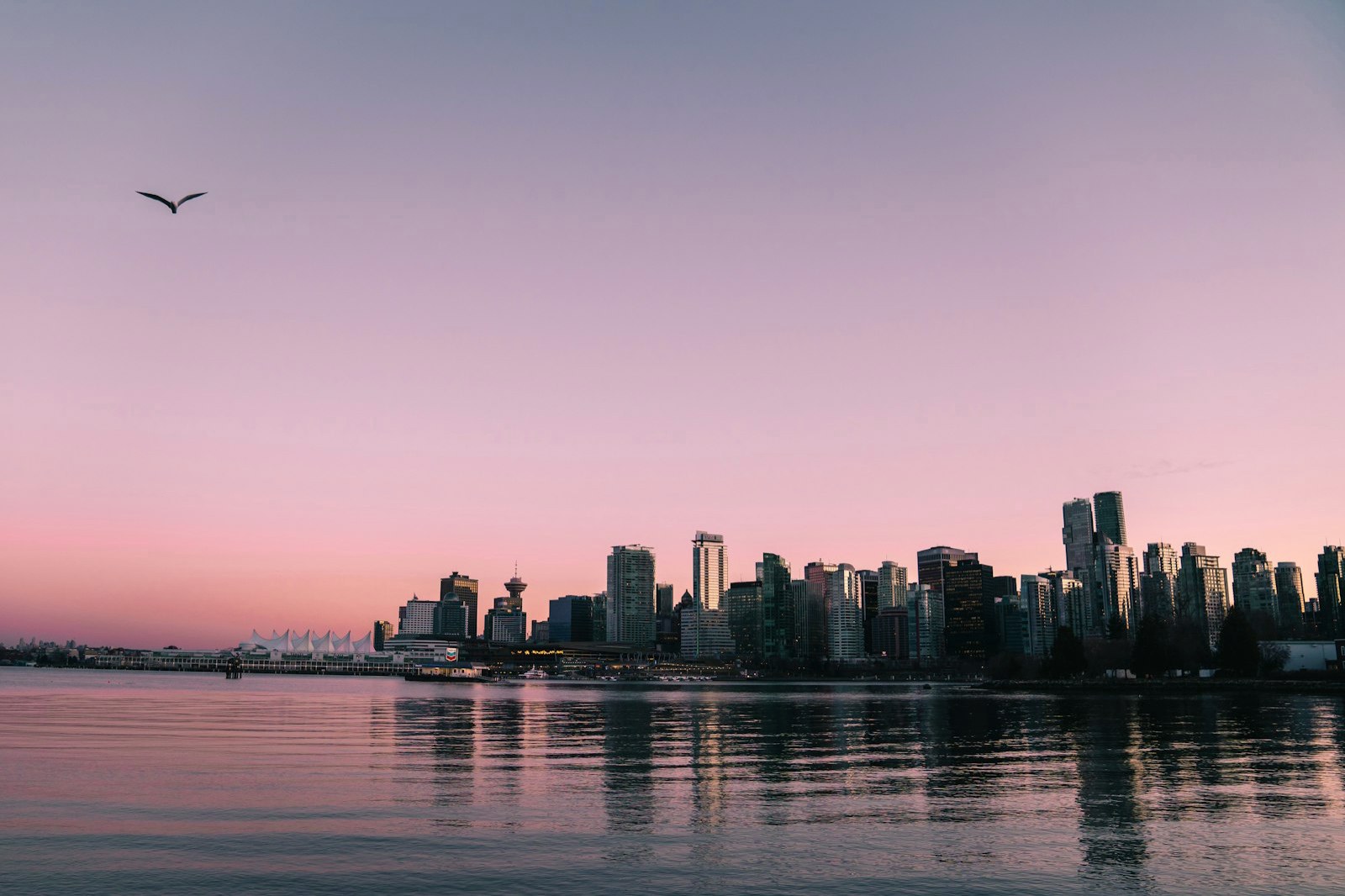
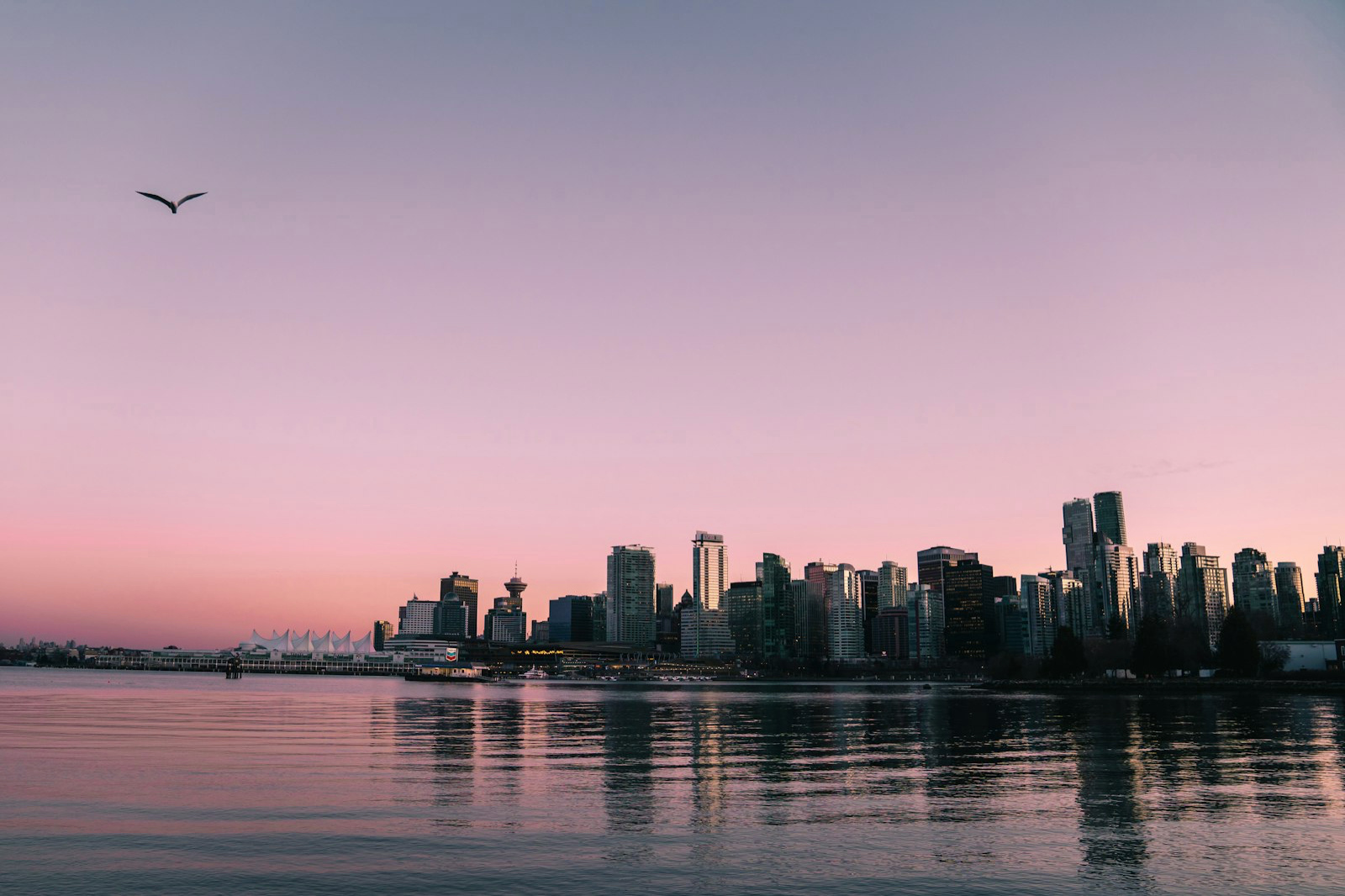
Esta pantalla no es HDR — el contenido se ve a brillo estándar (SDR)
Cómo conseguir fotos HDR en iPhone
Los iPhone muestran HDR de maravilla — pero un JPEG normal no brillará hasta que lleve un mapa de ganancia. Aquí te explicamos cómo hacer que cualquier foto se vea en HDR en el iPhone.
Esta pantalla no es HDR — el contenido se ve a brillo estándar (SDR)
1
Abre MakeHDR en Safari
En tu iPhone, abre el conversor en Safari o en cualquier navegador y arrastra una foto. Se queda en tu dispositivo.
2
Convierte a Ultra HDR
Descarga el JPG Ultra HDR. iOS lee el mapa de ganancia incrustado y muestra las luces más brillantes.
3
Míralo o compártelo
Ábrelo en Photos, publíquelo o compártelo — brilla en la pantalla HDR de tu iPhone y recurre limpiamente a la foto normal en otros sitios.
Sin IA y sin subir nada: el HDR se calcula en su dispositivo, a partir de sus propios píxeles.
Preguntas frecuentes
Un JPEG estándar no tiene gain map, así que iOS lo muestra como SDR. Conviértelo a Ultra HDR y el iPhone muestra los highlights más brillantes.
Sí. Los JPG Ultra HDR se muestran en HDR en la app Photos de iOS y otras apps compatibles.
No. Para fotos HDR, MakeHDR funciona directamente en Safari — nada que instalar, y sus fotos se quedan en su dispositivo. Para video HDR en iPhone o iPad, use la app de MakeHDR, o convierta en una computadora con Chrome o Edge.
Sí — AirDrop y Messages mantienen el gain map, así que la foto sigue brillando en el otro iPhone. Algunas apps de chat recomprimen las imágenes y pueden descartarlo.
No. Las pantallas sin HDR simplemente muestran tu foto normal a calidad completa — nada se ve roto ni desteñido.