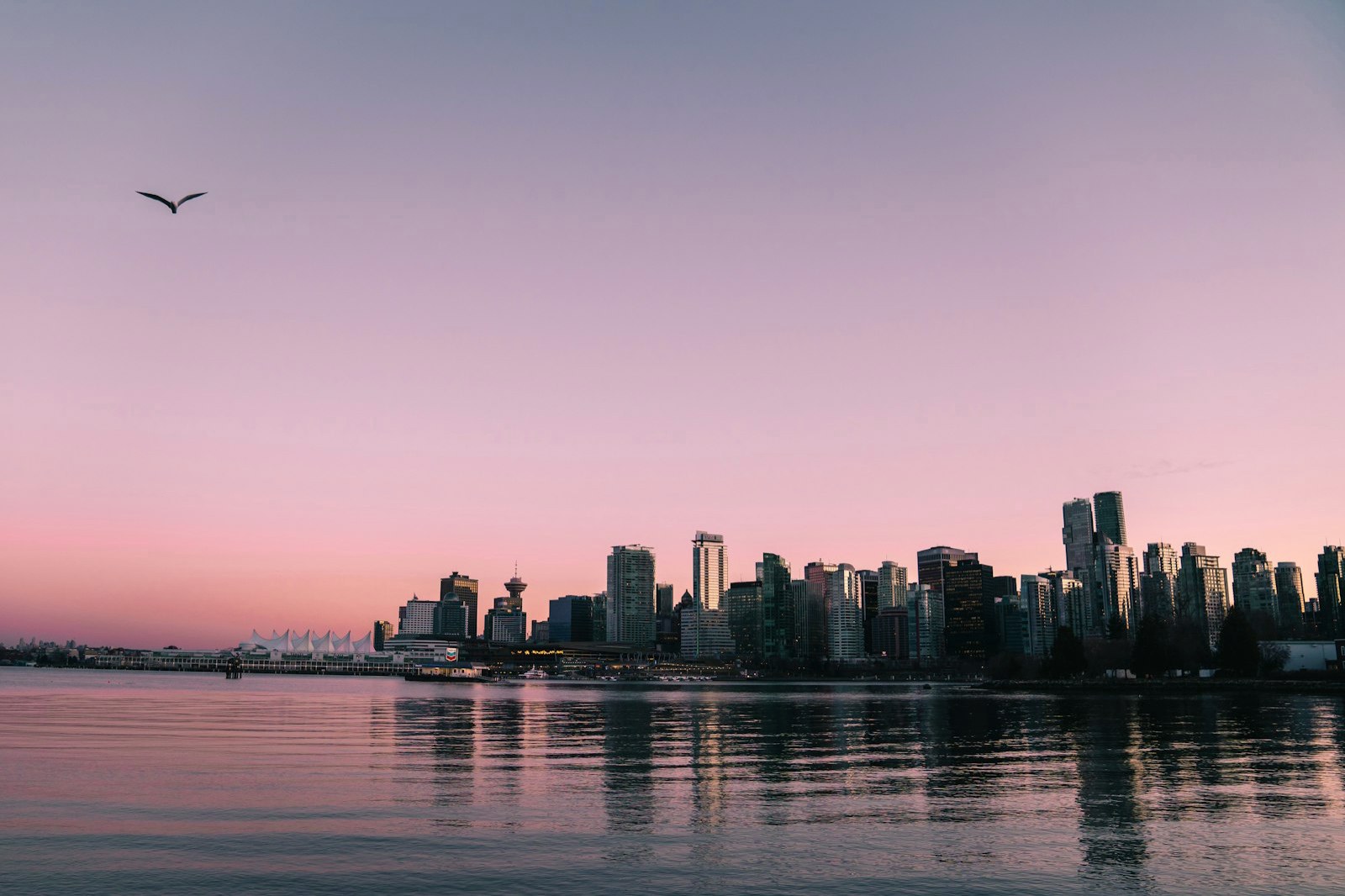
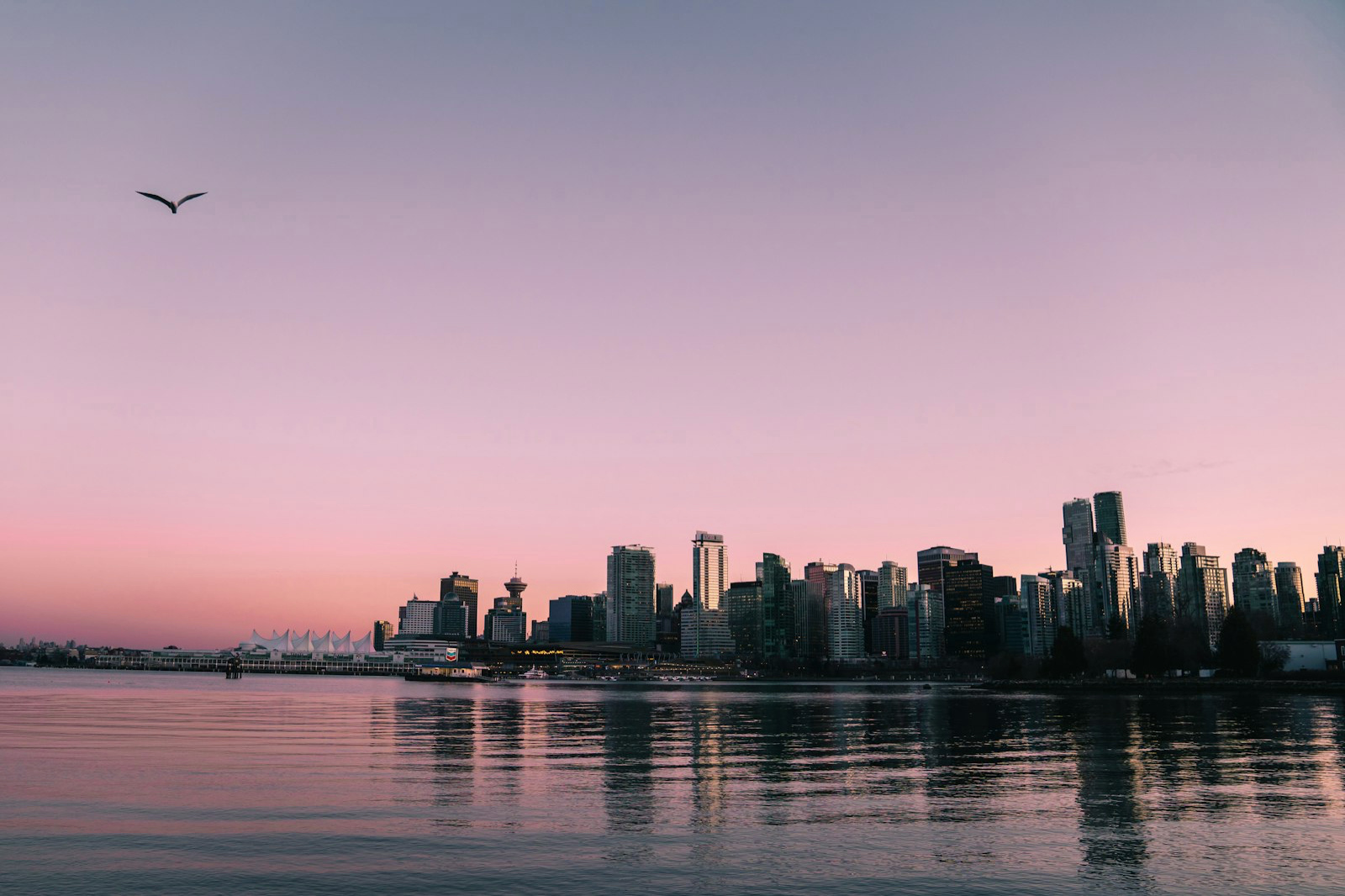
Cet écran n'est pas HDR — le contenu s'affiche en luminosité standard (SDR)
Comment publier des photos et des Reels HDR sur Instagram
Instagram affiche du vrai HDR, pour les photos et la vidéo — mais vos exports de pellicule sont en général en SDR. Voici comment convertir une photo pour qu'elle brille dans votre fil, plus comment faire un Reel HDR à partir d'un clip.
Cet écran n'est pas HDR — le contenu s'affiche en luminosité standard (SDR)
Voyez la différence
SDR
HDR
Cet écran n'est pas HDR — le contenu s'affiche en luminosité standard (SDR)
1
Convertissez votre photo en Ultra HDR
Déposez votre JPEG dans MakeHDR et téléchargez la version Ultra HDR — le format de gain-map exact qu'Instagram affiche en HDR. Vous avez un clip à la place ? Convertissez-le en HDR de la même façon et publiez-le en Reel.
2
Transférez le fichier sur votre téléphone sans le recompresser
Envoyez l'original par AirDrop depuis votre ordinateur. WhatsApp, Drive et l'e-mail recompressent, ce qui supprime la gain map avant même qu'Instagram ne la voie.
3
Publiez depuis l'application Instagram du téléphone
Pas depuis un navigateur de bureau. Nous avons testé les deux le 7 août 2026 : envoyé depuis le web, Instagram supprime le HDR ; envoyé depuis l'app iPhone, il survit. La plupart des guides en ligne disent l'inverse — ils datent d'avant la prise en charge Dolby Vision de bout en bout d'Instagram sur iOS. Sans recadrage ni filtre.
4
Regardez-la briller — à 50-70 % de luminosité
Sur les téléphones HDR, votre photo paraît plus lumineuse que les publications SDR autour. Vérifiez à environ 50-70 % de luminosité : à 100 % il ne reste plus de marge au-dessus du blanc et l'effet disparaît en grande partie. Sans écran HDR, on voit votre photo normale, rien de cassé.
Sans IA et sans rien téléverser : le HDR est calculé sur votre appareil, à partir de vos pixels.
Questions fréquentes
Oui. Instagram affiche les photos Ultra HDR à gain-map en HDR sur les iPhone récents.
Vous l'affichez peut-être sur un écran non HDR, ou le fichier a perdu sa gain map à cause d'une capture d'écran ou d'un ré-export. Publiez le JPG Ultra HDR d'origine.
Pas pour les photos — le convertisseur tourne dans le navigateur de votre téléphone, rien à installer. Pour un Reel HDR, utilisez l’app MakeHDR sur votre iPhone, ou convertissez votre clip sur un ordinateur avec Chrome ou Edge, puis publiez depuis votre téléphone.
Cela arrive quand une photo est poussée trop fort. MakeHDR construit la gain map à partir de la propre lumière de votre photo et propose Subtil, Équilibré et Maximum pour que les hautes lumières ressortent sans paraître cramées.
Dans les Reels oui, dans les Stories non. Un clip converti avec MakeHDR reste en vrai HDR publié en Reel, et les photos du fil gardent aussi leur gain map. Les Stories ne l'affichent jamais : nous l'avons testé le 9 août 2026 — même fichier, même téléphone, publié depuis l'application sans rien par-dessus — et le rendu reste plat. Ce n'est donc pas le texte et les stickers composés sur l'image, comme on l'explique d'habitude. La gain map voyage, elle ne s'allume simplement jamais.
Parce qu'une gain map pousse les hautes lumières au-dessus du blanc de référence. À 100 %, l'écran a déjà dépensé sa marge, il ne reste nulle part où aller. Baissez à 50-70 % et la photo prend vie.