Instagram に HDR 写真と Reels を投稿する方法
Instagram は本物の HDR を表示します。写真にも動画にも——でもカメラロールの書き出しはたいてい SDR です。写真をフィードで輝かせるための変換方法、そしてクリップから HDR Reel を作る方法はこちら。
ウォーターマーク付きで無料でお試しいただけます。
このディスプレイはHDR非対応です — コンテンツは標準(SDR)の明るさで表示されます
違いを見る
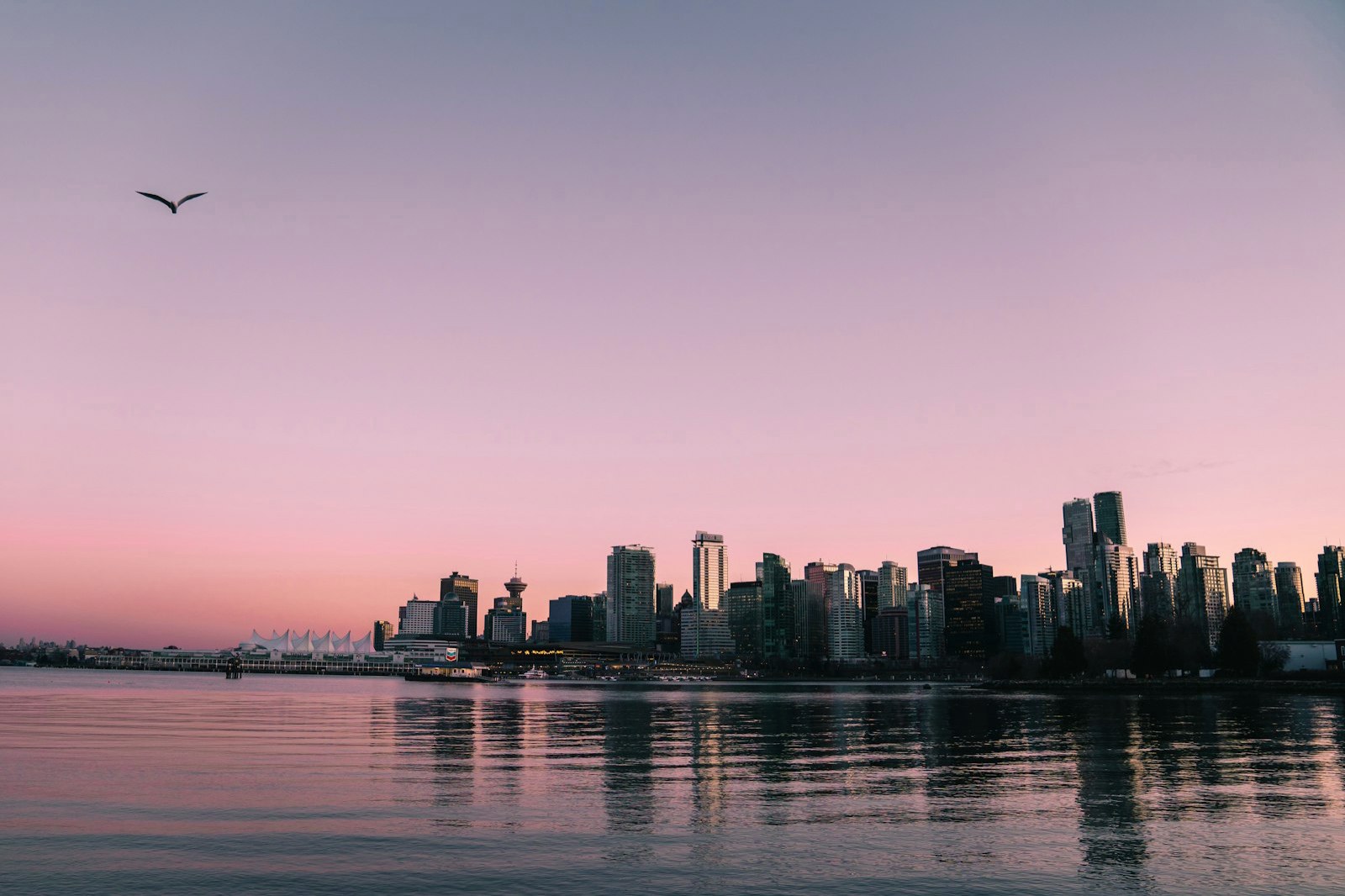
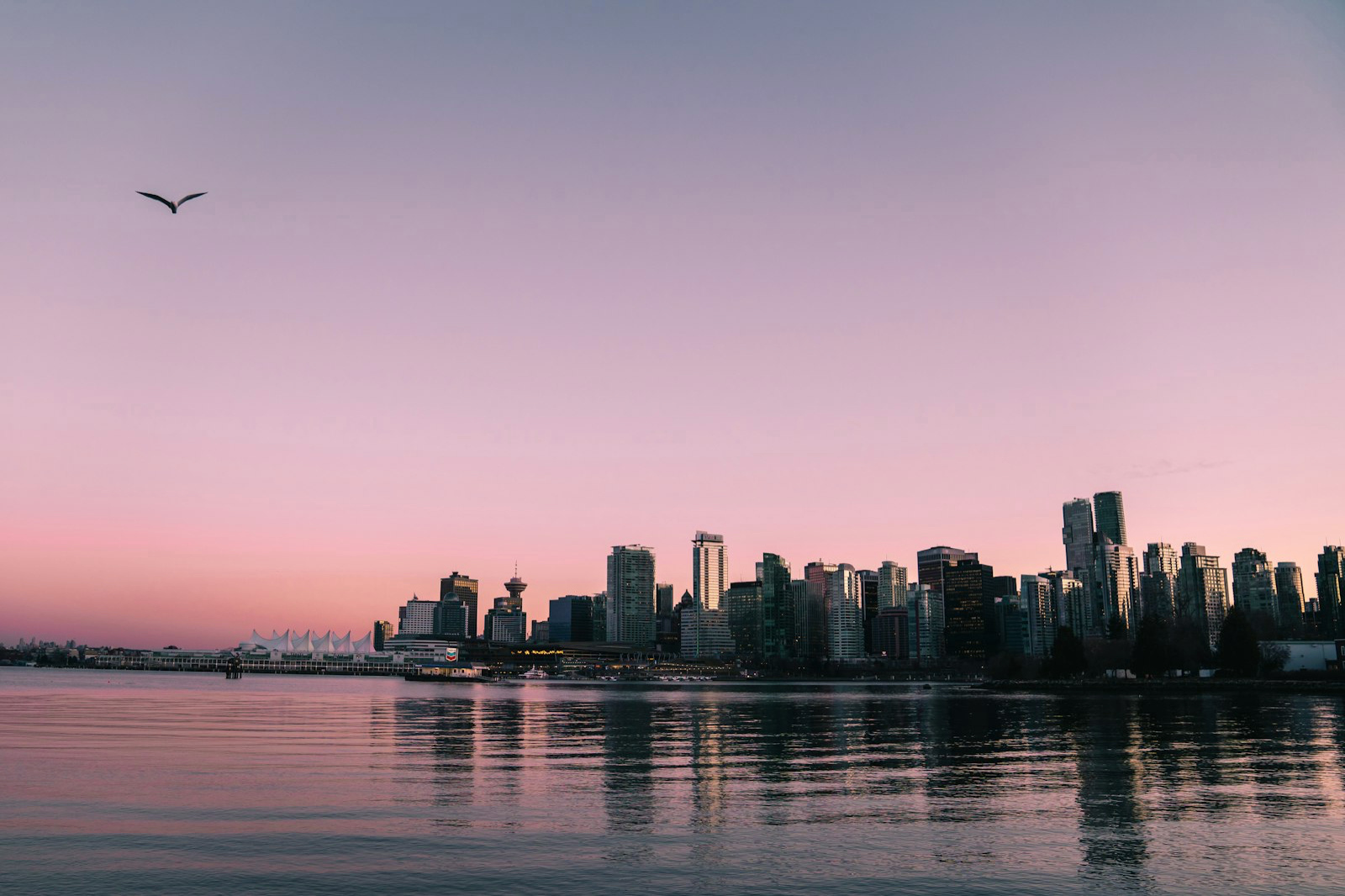
このディスプレイはHDR非対応です — コンテンツは標準(SDR)の明るさで表示されます
- 1
写真を Ultra HDR に変換
JPEG を MakeHDR にドロップして Ultra HDR 版をダウンロード——Instagram が HDR でレンダリングするまさにそのゲインマップ形式です。クリップがある?同じやり方で HDR に変換して Reel として投稿しましょう。
- 2
再圧縮せずにファイルをスマホへ移す
パソコンからAirDropでオリジナルのまま送ります。WhatsApp、Drive、メールはいずれも再圧縮するため、Instagramが見る前にゲインマップが失われます。
- 3
スマホのInstagramアプリから投稿する
パソコンのブラウザからではありません。2026年8月7日に両方を検証しました。Webからアップロードすると Instagram は HDR を取り除き、iPhoneアプリからアップロードすると残ります。ネット上のガイドの多くは逆のことを書いていますが、それは iOS 版 Instagram のエンドツーエンド Dolby Vision 対応より前の情報です。トリミングもフィルタもなしで。
- 4
輝きを確認する — 明るさ50〜70%で
HDR対応のスマホでは、周囲のSDR投稿より明るく表示されます。画面の明るさ50〜70%程度で確認してください。100%では紙白より上の余裕が残っておらず、効果はほとんど消えます。HDR非対応の画面では通常の写真として表示され、壊れることはありません。
AIなし、アップロードなし。HDRはあなたの端末で、写真自身のピクセルから計算されます。