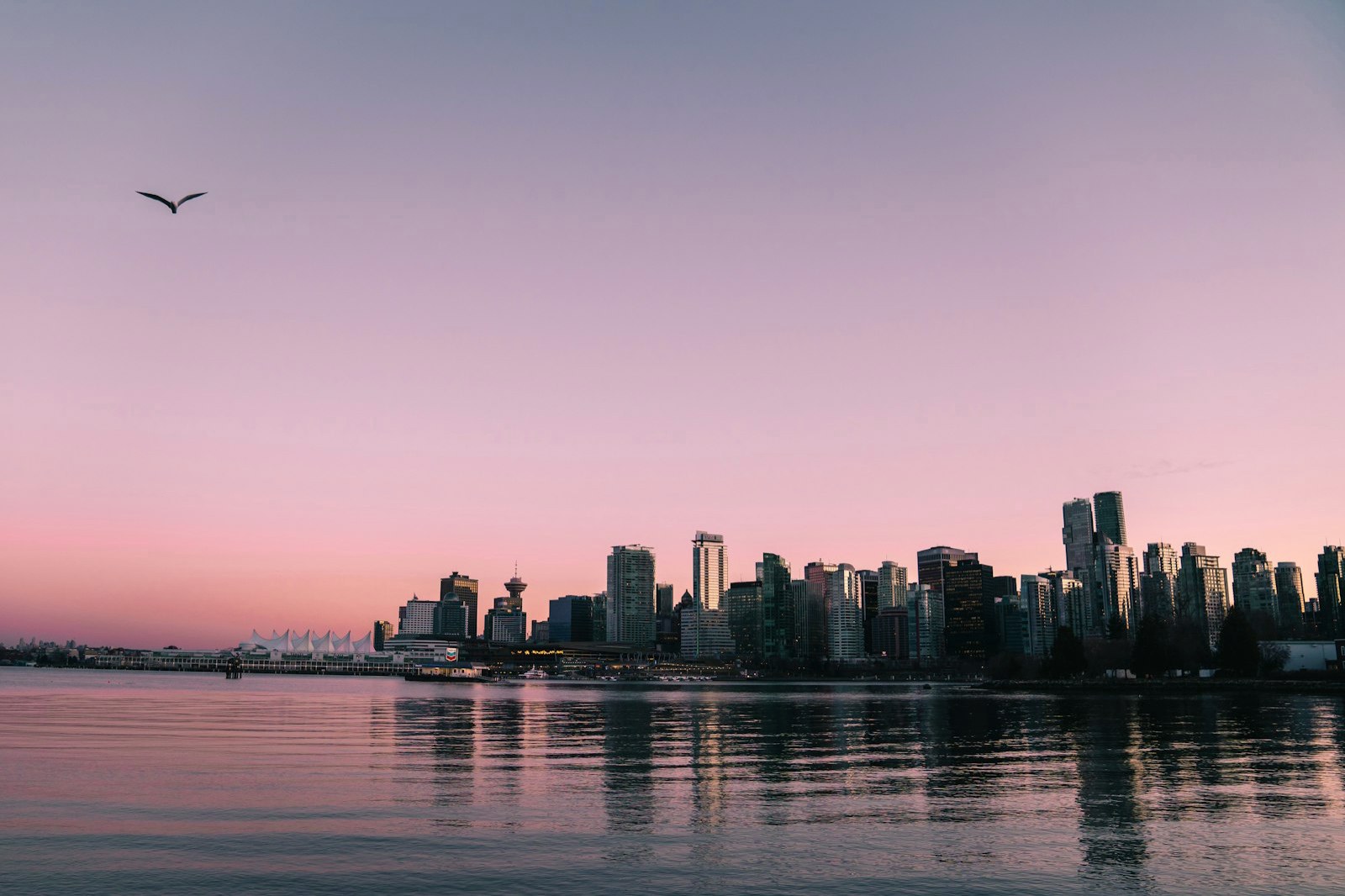
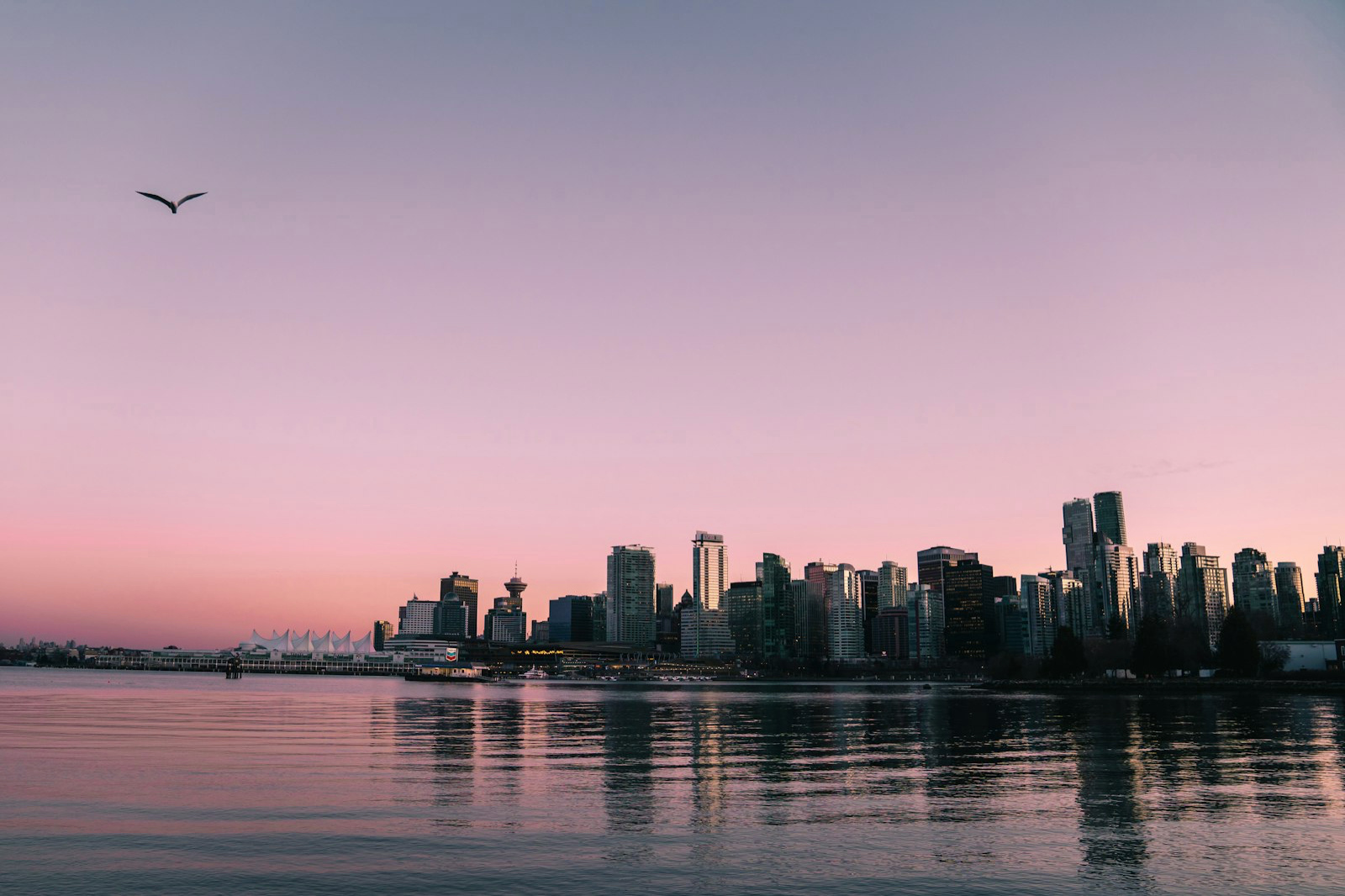
Esta tela não é HDR — o conteúdo aparece com brilho padrão (SDR)
Como obter fotos HDR no iPhone
Os iPhone mostram HDR lindamente — mas um JPEG normal não brilha enquanto não tiver um mapa de ganho. Eis como fazer com que qualquer foto apareça em HDR no iPhone.
Esta tela não é HDR — o conteúdo aparece com brilho padrão (SDR)
1
Abra o MakeHDR no Safari
No seu iPhone, abra o conversor no Safari ou em qualquer navegador e arraste uma foto. Fica no seu dispositivo.
2
Converta para Ultra HDR
Descarregue o JPG Ultra HDR. O iOS lê o mapa de ganho incorporado e apresenta os realces mais brilhantes.
3
Veja-a ou partilhe-a
Abra-a no Photos, publique-a ou partilhe-a — brilha no ecrã HDR do seu iPhone e reverte de forma limpa noutros lados.
Sem IA e sem enviar nada: o HDR é calculado no seu dispositivo, a partir dos seus próprios pixels.
Perguntas frequentes
Um JPEG padrão não tem gain map, então o iOS o exibe como SDR. Converta para Ultra HDR e o iPhone exibe os realces mais brilhantes.
Sim. JPGs Ultra HDR são exibidos em HDR no app Photos do iOS e em outros apps compatíveis.
Não. Para fotos HDR, o MakeHDR roda direto no Safari — nada para instalar, e suas fotos ficam no seu dispositivo. Para vídeo HDR no iPhone ou iPad, use o app MakeHDR, ou converta em um computador com Chrome ou Edge.
Sim — AirDrop e Messages mantêm o gain map, então a foto continua brilhando no outro iPhone. Alguns apps de chat recomprimem imagens e podem descartá-lo.
Não. Telas sem HDR simplesmente mostram sua foto normal e em qualidade total — nada parece quebrado ou desbotado.