मेरी HDR फोटो हर स्क्रीन पर अलग क्यों दिखती है?
आप Lightroom से HDR फोटो export करते हैं, उसे Google Photos में खोलते हैं, browser में देखते हैं और हर जगह अलग परिणाम दिखाई देता है। आम तौर पर इसका मतलब export खराब होना नहीं है। HDR फोटो में एक से अधिक मान्य rendition हो सकते हैं और हर app तय करता है कि उस data को कैसे पढ़ना है। यह guide SDR base, gain map, display headroom और destination app की भूमिका समझाती है और 2026 में HDR फोटो share करने का भरोसेमंद workflow देती है।
फ़र्क़ देखिए
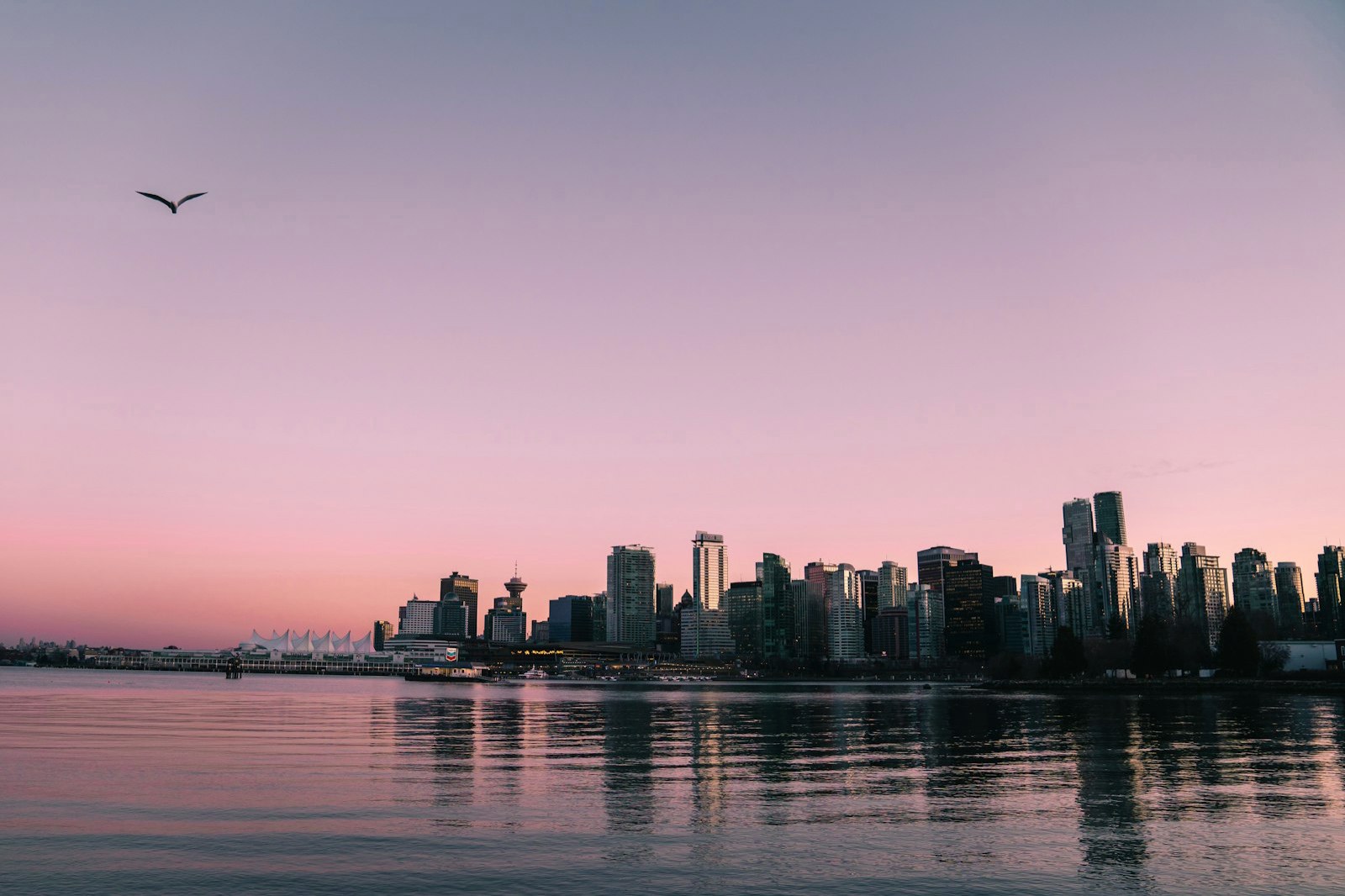
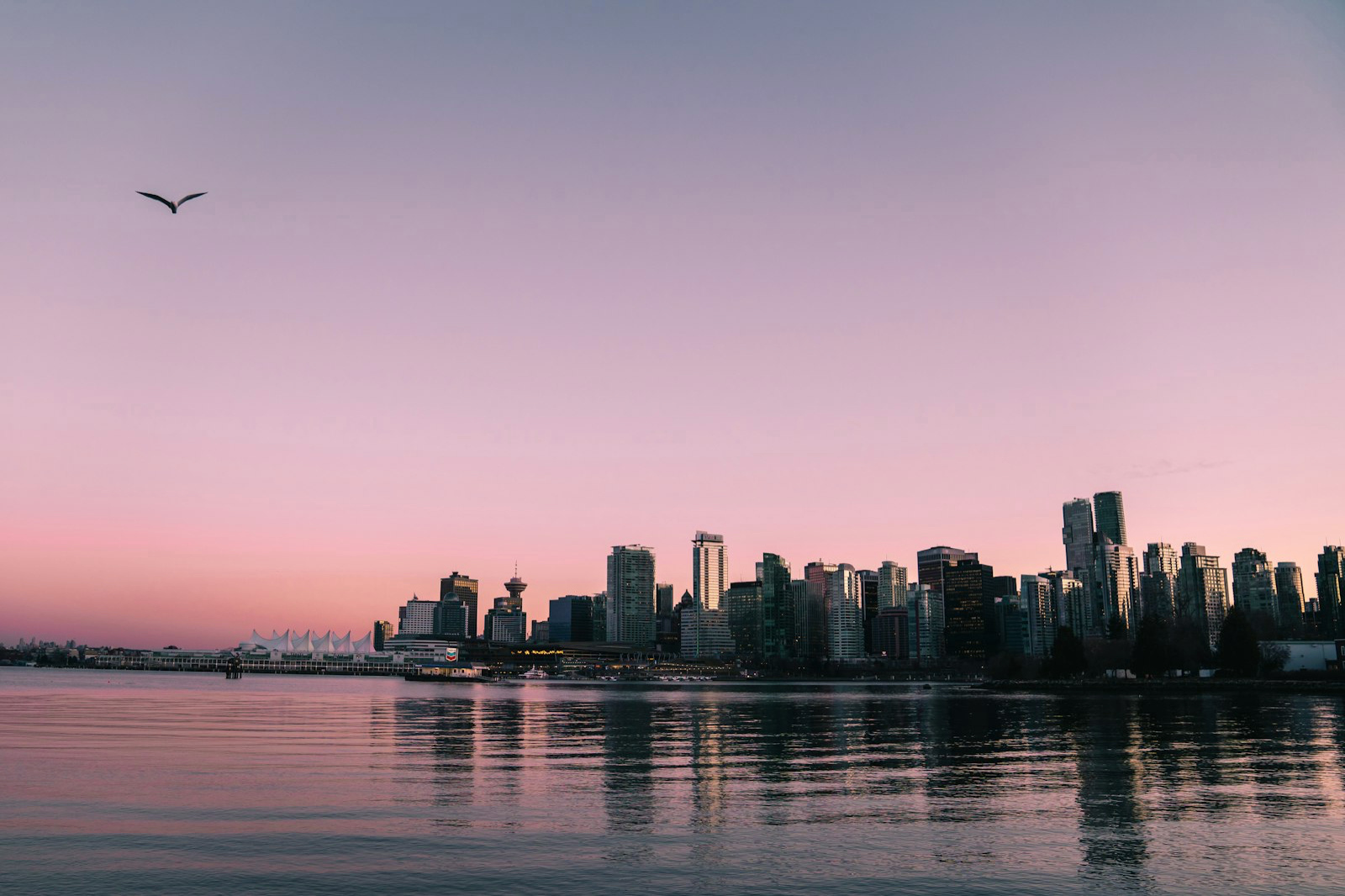
संक्षिप्त उत्तर
HDR फोटो केवल अधिक चमकीली JPEG नहीं होती। Gain-map image में सामान्य SDR rendition और HDR-capable display के लिए अतिरिक्त instructions दोनों रहते हैं। Compatible viewer दोनों को मिलाता है; gain map support न करने वाला viewer SDR base image दिखाता है। इसलिए एक ही file सही होते हुए भी अलग दिख सकती है: HDR display पर bright areas सामान्य SDR white से ऊपर render हो सकते हैं; SDR display पर file अपनी सामान्य base image पर लौटती है; और जो app metadata को re-encode या ignore करती है, उसमें gain-map effect कम या खत्म हो सकता है।
HDR फोटो के अंदर क्या होता है?
Modern gain-map HDR backward compatibility को ध्यान में रखकर बनाया गया है। File में सामान्य software द्वारा खोली जा सकने वाली SDR baseline image, HDR boost को हर pixel के लिए बताने वाला gain map और उस map को decode, scale और apply करने के लिए जरूरी metadata रहता है। HDR display अतिरिक्त brightness दिखाने के लिए headroom देता है। ISO 21496-1:2025 इस dynamic-range conversion model को formalize करता है। Google Ultra HDR और Apple gain-map photos इसी व्यापक विचार पर आधारित related implementations हैं, लेकिन उनके container और metadata details हर workflow में interchangeable नहीं हैं। Gain map source में पहले से clipped detail वापस नहीं ला सकता: अगर source JPEG में window flat white है, तो खोई हुई texture दोबारा नहीं बनाई जा सकती।
Lightroom, Google Photos और Reddit में अलग क्यों दिख सकती है?
जिस SonyAlpha discussion से यह guide शुरू हुई, वह वास्तविक friction को साफ दिखाती है: photographer ने HDR में edit किया, Google Photos ने Ultra HDR JPEG दिखाया, फिर भी group को SDR, gain maps, display headroom और platform compression समझना पड़ा। Lightroom authoring step है; उसका HDR Output SDR image और gain map वाली JPEG save कर सकता है और AVIF तथा JPEG XL के साथ भी काम कर सकता है। Adobe sharing के लिए JPEG और आगे HDR editing के लिए TIFF या PSD recommend करता है। Google Photos Ultra HDR support करता है और device तथा screen HDR support करें तो HDR rendition दिखा सकता है; वरना SDR fallback दिखाता है। Reddit जैसी services image को resize, recompress या auxiliary metadata को strip कर सकती हैं, इसलिए photographer ने report किया कि Reddit compression ने HDR को सही तरह नहीं दिखाया। इसे universal claim नहीं, बल्कि destination से downloaded copy verify करने की चेतावनी मानें। आखिर में peak luminance, brightness settings, operating system और viewer अलग होने से दो HDR devices भी अलग brightness दिखा सकते हैं।
JPEG Ultra HDR, AVIF, JPEG XL या HEIC?
हर destination के लिए एक ही best format नहीं है। Gain-map या Ultra HDR वाली JPEG usable SDR fallback बनाए रखती है, इसलिए broad sharing के लिए सबसे सुरक्षित choice है, हालांकि HDR layer viewer पर निर्भर रहती है। AVIF उस modern web pipeline के लिए उपयुक्त है जहाँ आप viewer control करते हैं; इसमें efficient compression और higher bit depth है, पर destination support कम predictable है। JPEG XL तब उपयोगी है जब workflow उसे स्पष्ट रूप से support करता हो। HEIF या HEIC Apple-focused libraries के लिए अच्छा है, लेकिन उस ecosystem के बाहर interoperability सीमित है। TIFF या PSD को आगे editing के लिए working master की तरह रखें, casual sharing के लिए नहीं। Public link या mixed audience के लिए gain-map JPEG deliver करें और high-quality master अलग रखें।
भरोसेमंद HDR sharing workflow
1. Master रखें: future edits के लिए RAW, TIFF या PSD version बचाकर रखें। 2. Delivery file export करें: compatibility सबसे जरूरी हो तो gain-map JPEG इस्तेमाल करें; AVIF या JPEG XL तभी इस्तेमाल करें जब destination support verify कर लें। 3. दोनों renditions check करें: export को HDR और SDR display पर खोलें; HDR view में extra highlight headroom दिखना चाहिए और SDR view coherent रहना चाहिए। 4. Destination copy test करें: यह न मानें कि upload byte-for-byte identical है; service से image download करें या उसका public URL खोलें। 5. Fidelity जरूरी हो तो original share करें: original file का link या gain-map metadata preserve करने वाली ज्ञात service, अज्ञात social-media re-encode से अधिक सुरक्षित है।
MakeHDR कहाँ काम आता है
MakeHDR उस delivery step के लिए है जो image के सही दिखने के बाद आता है। यह finished JPEG, PNG या HEIC को browser में locally gain-map Ultra HDR JPEG में बदल सकता है। Conversion deterministic है, आपकी file के pixels का उपयोग करता है और image upload या detail invent नहीं करता। अगर source पहले से clipped है, तो gain map खोई हुई जानकारी वापस नहीं ला सकता। Practical path है: जिस editor पर भरोसा है उसमें image finish करें, gain-map delivery file बनाएं, HDR और SDR screens पर verify करें और फिर वही version share करें जिसे destination preserve करता है।
Sources और verification notes
इस guide को ISO 21496-1:2025, Google Ultra HDR Image Format और libultrahdr reference codec, Apple Developer gain-map documentation, Adobe Lightroom HDR Output documentation और Google Photos HDR help से जाँचकर तैयार किया गया है। SonyAlpha thread को universal platform behavior का proof नहीं, बल्कि field observation के रूप में इस्तेमाल किया गया है।